返回
返回 




在Figma中,包含不同的图层和视觉元素,每个元素都会有相应的属性和参数。比如一个矩形,它有长和宽的属性,且它们有各自的参数值。
因为不同元素包含的属性不同,所以选中不同元素展示的属性面板并不是相同的,会有一定的差异。
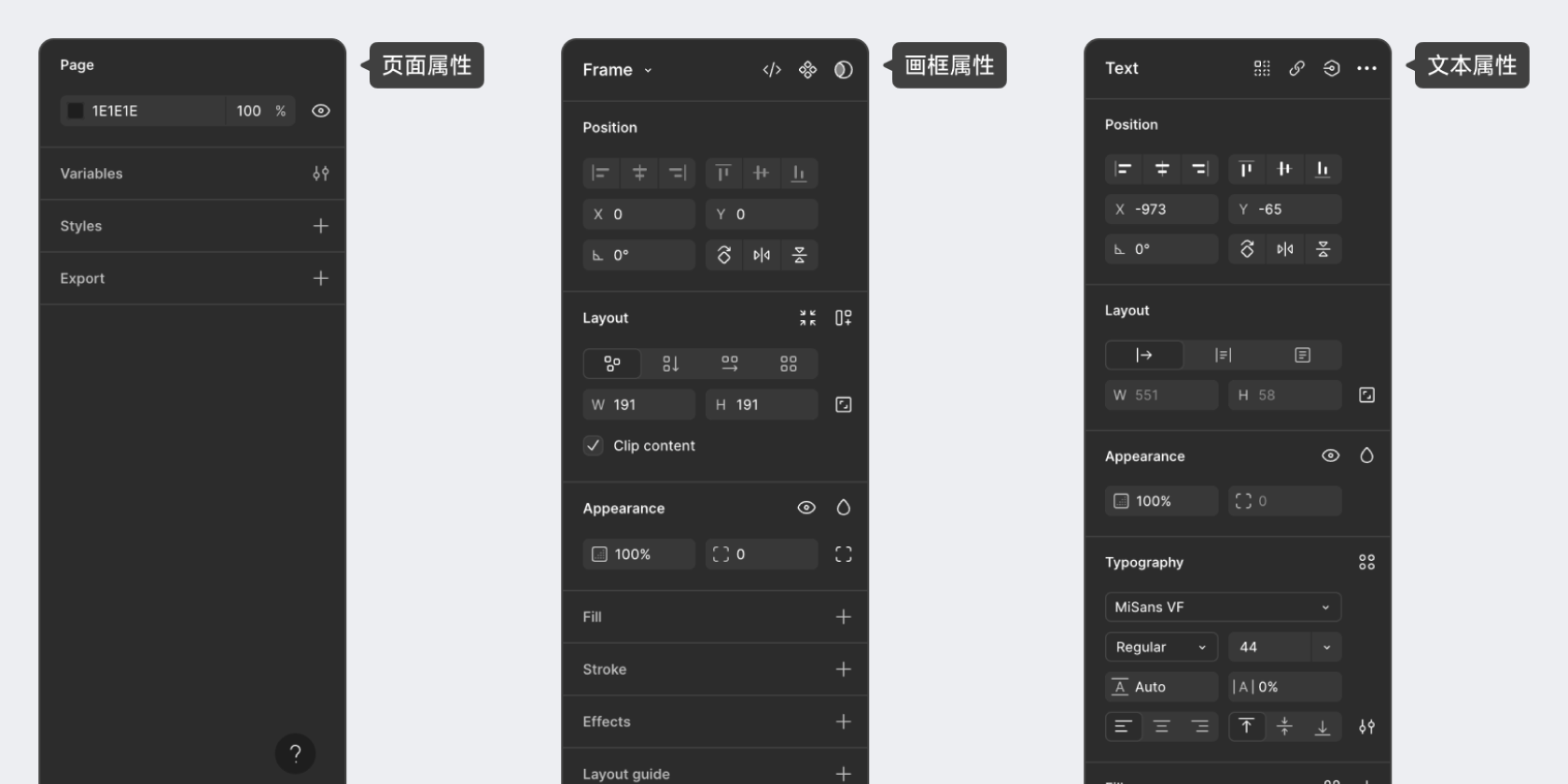
属性面板中的属性被划分成了不同的模块分类,便于用户区分和适用,下面依次来解释最常用的属性模块:
1.图层操作:
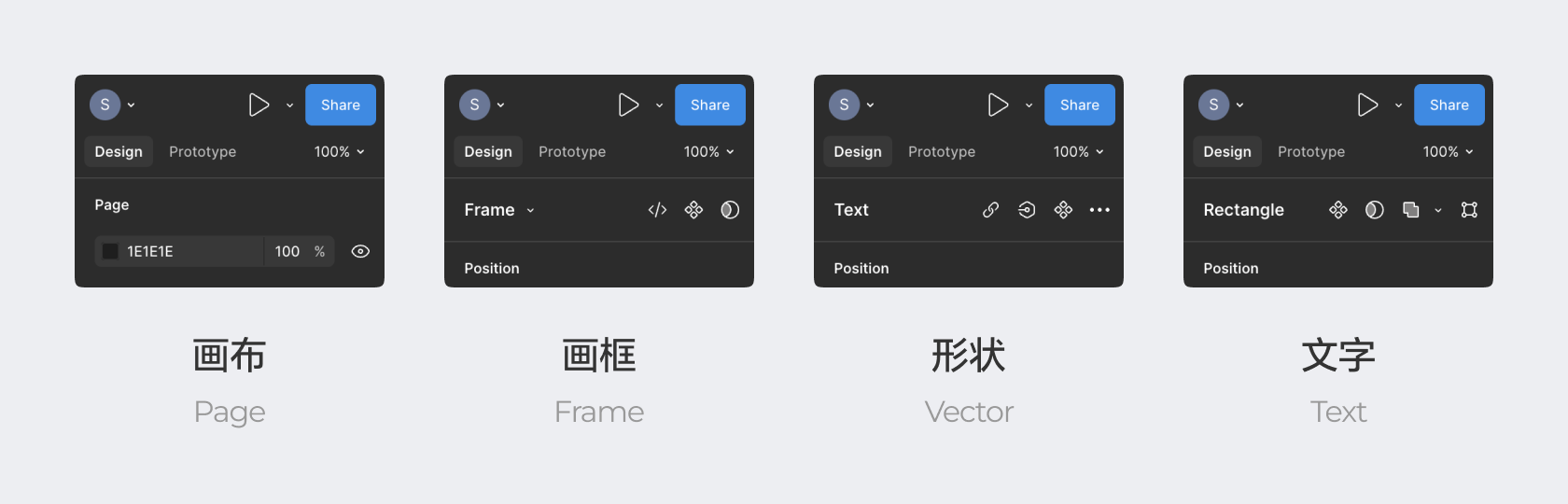
图层操作是属性面板最上方的模块,会显示所选元素的类型名称(不是图层名),如果鼠标什么元素都没选中,那么系统就默认选择整个画布 Page。
图层操作严格来说并不是只是属性设置,而是将所选元素可以进行的一些特殊操作、功能放到这里来,比如将元素创建成组件、应用布尔、编辑路径等等。
在过去版本中,这些功能和选项是展示在顶部工具栏中,UI3后统一修改到属性栏顶部,所以不是很直观。
2.位置面板 Position

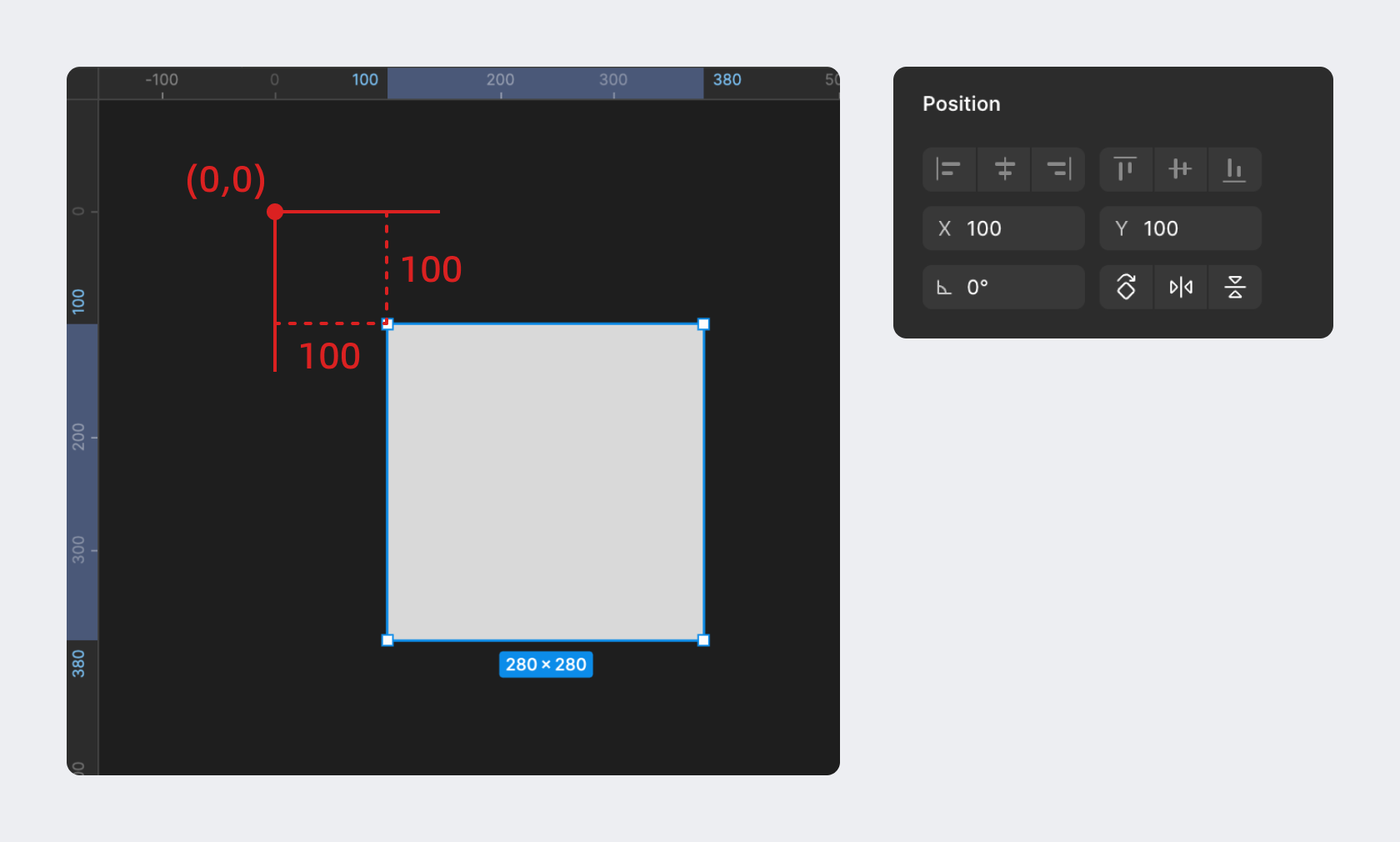
位置面板展示元素所处层级的相对坐标、位置。包括x、y轴的位置,以及旋转的数值。
如果元素处于画布Page内,上级没有其它编组,那么元素的位置是元素左上角的顶点相对于整个画布Page 的世界原点 (0,0)的X、Y值,且面板设置较为简单。
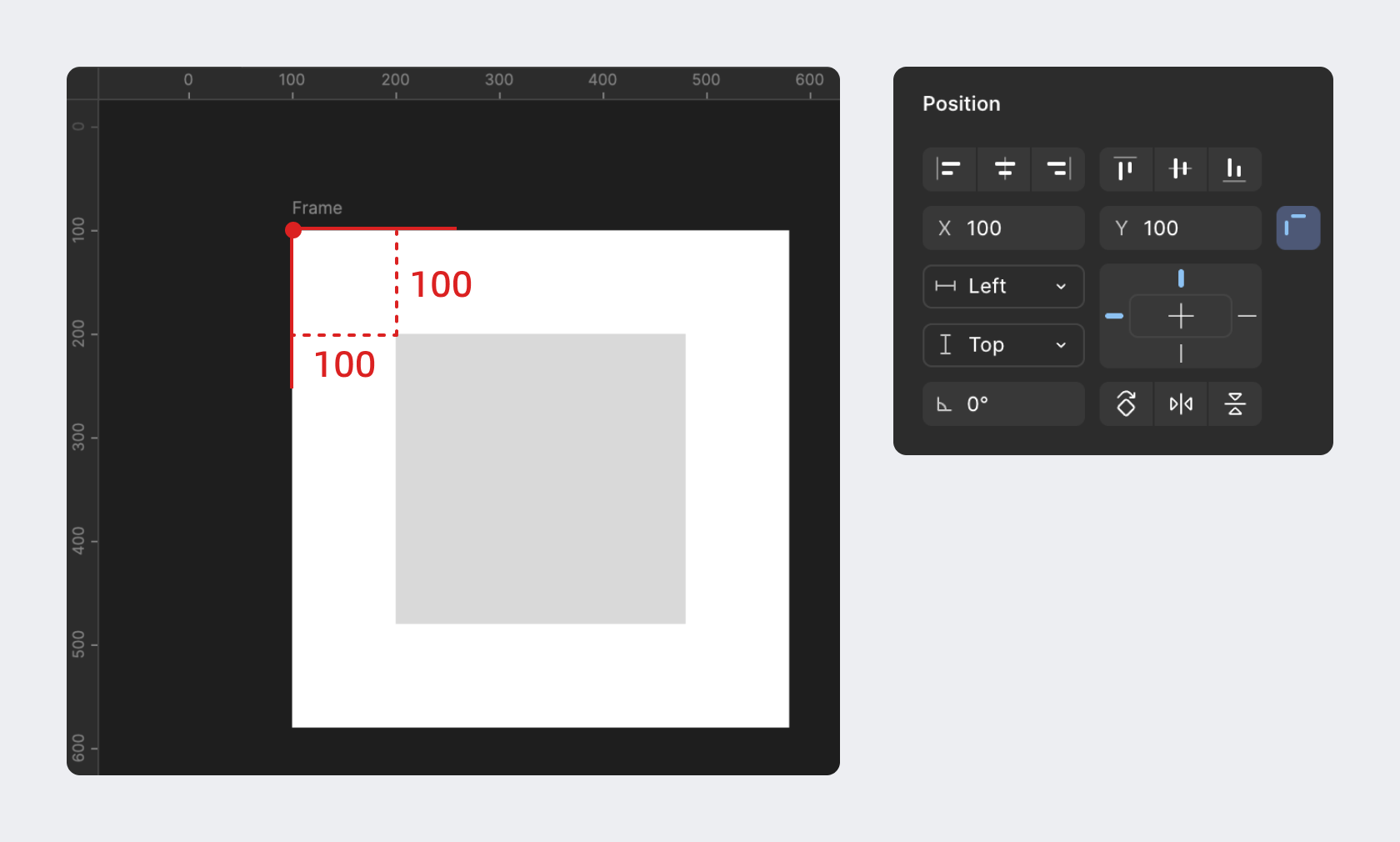
如果元素处于画框Frame内,那么元素的位置是元素左上角订单相对于上级画框的左上角顶点的 X、Y轴的距离,而不是相对于画布Page的世界坐标,且画板内会出现约束相关的设置。
3.布局面板 Auto layout
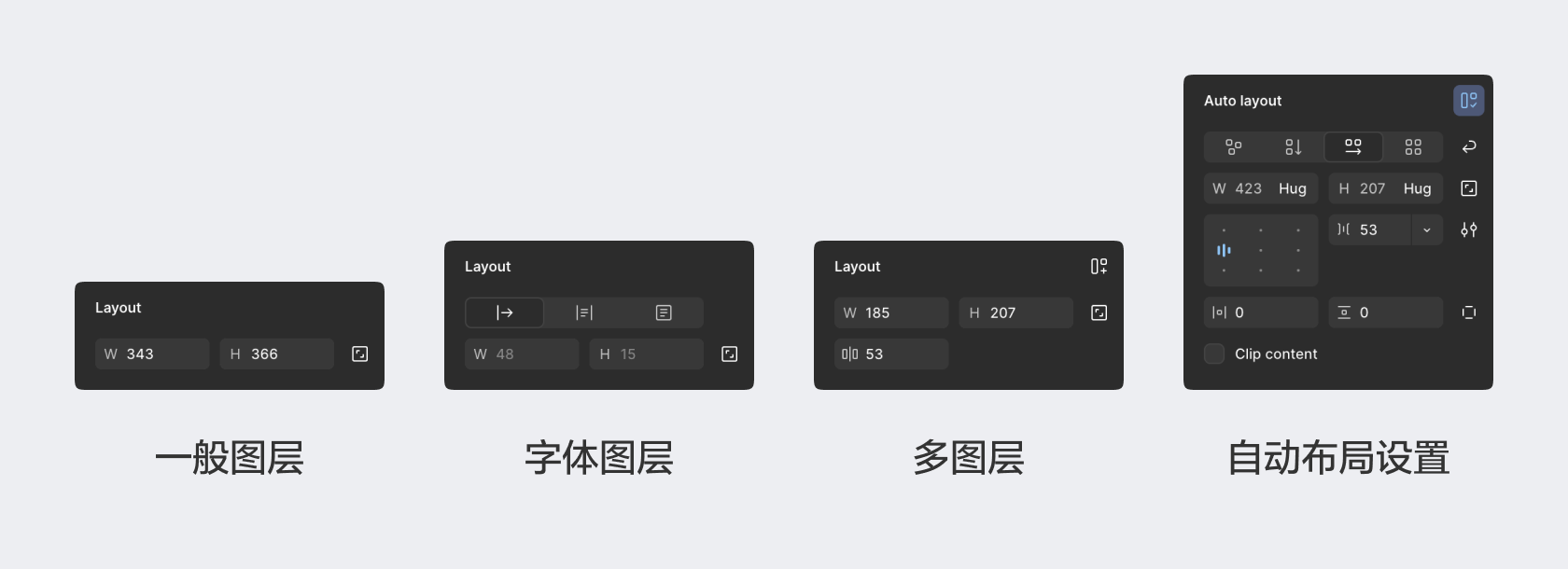
布局用于控制所选对象的大小和布局要素,一般布局包含下面这些模式:
- 选中单一普通图层:只能设置尺寸
- 选中单一字体图层:设置文本区域布局类型
- 选中多等间距图层:可以设置间距
当创建自动布局以后,则切换为自动布局 Autolayout面板,自动布局设置会在后面的章节中详解。
4.外观面板 Appearance
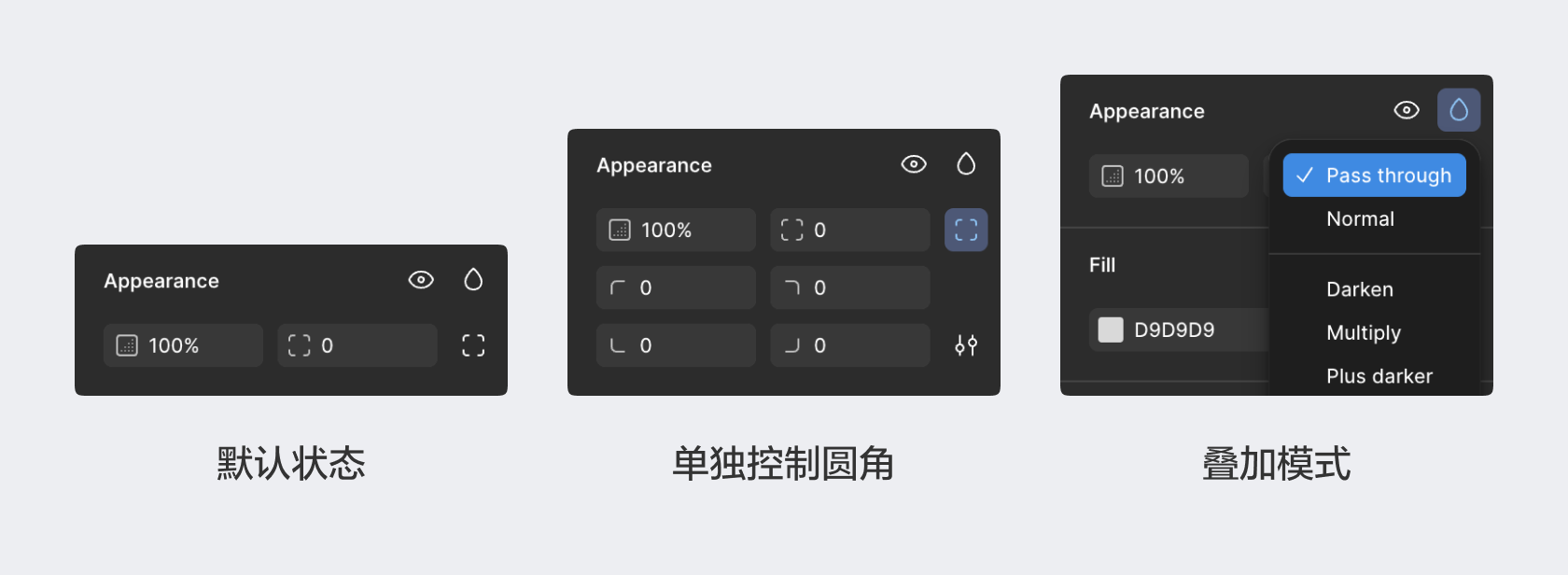
外观面板主要用来设置元素透明度、圆角、叠加模式。具有直角、锐角的图形支持圆角设置,矩形还可以单独设置四边圆角。而圆或不规则圆则不能进行圆角设置。
5.字体面板 Typography
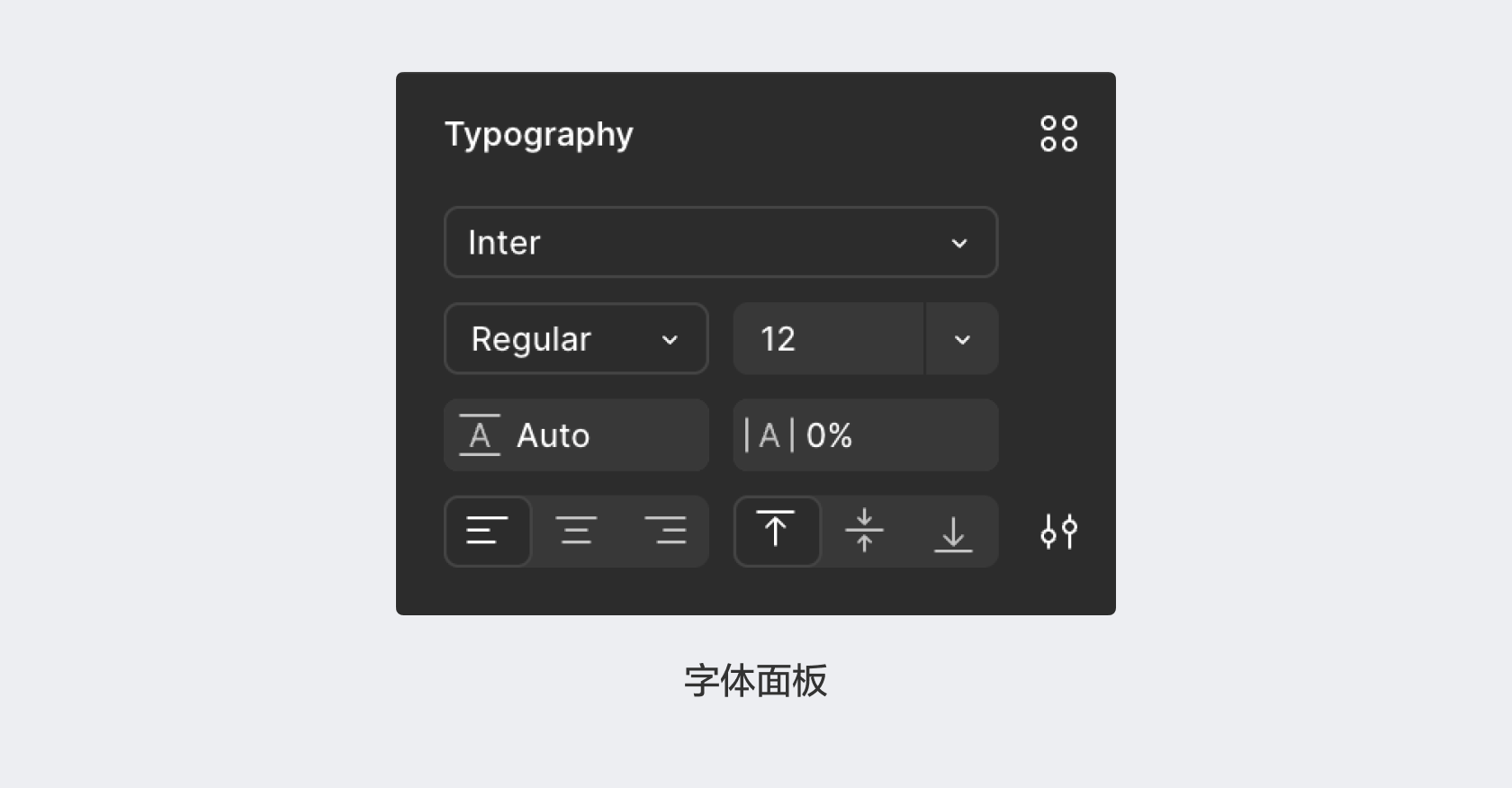
用于进行字体属性设置的面板,只有选中字体元素后才可以设置。因为字体相关设置的知识点较为复杂,我们会在后面对它做详细的解释。
6.填充面板 Fill
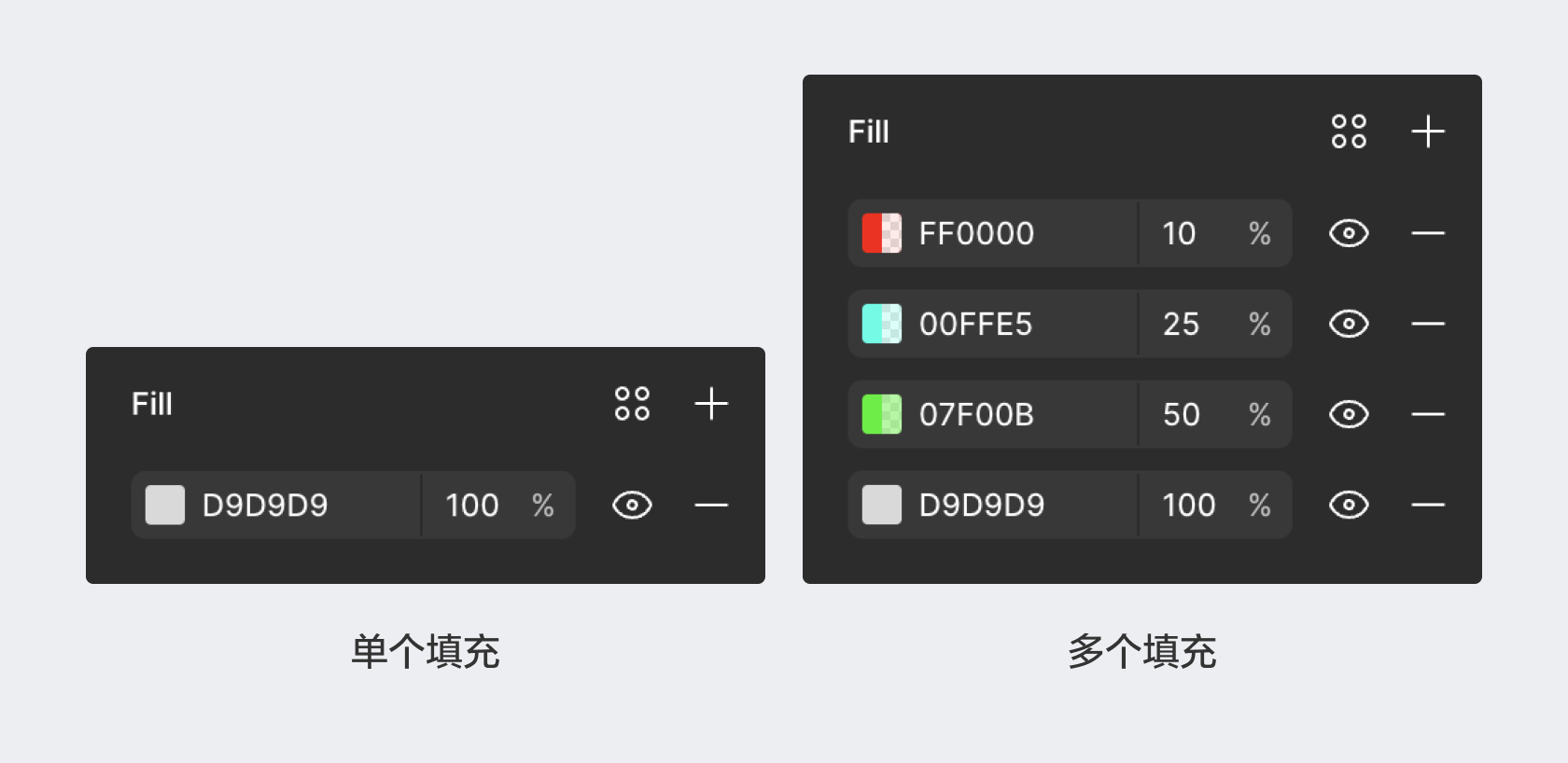
用于对所选元素区域进行填充设置的面板,Figma允许给一个元素添加多层填充,它们会和图层一样具有层级排序效果。
7.描边面板 Stroke Setting

用于控制元素描边设置的面板,包含描边的颜色、位置、大小等。详细设置内可以对描边做出细节的调整,如切换成虚线描边和更改描边样式等。
如果所选图层是矩形类(包括Frame)图层,那么右下角就有一个矩形的独立设置图标,用于单独控制描边在矩形四周的显示,比如用它单独添加底部描边作为列表下划线使用。
8.效果面板 Effect
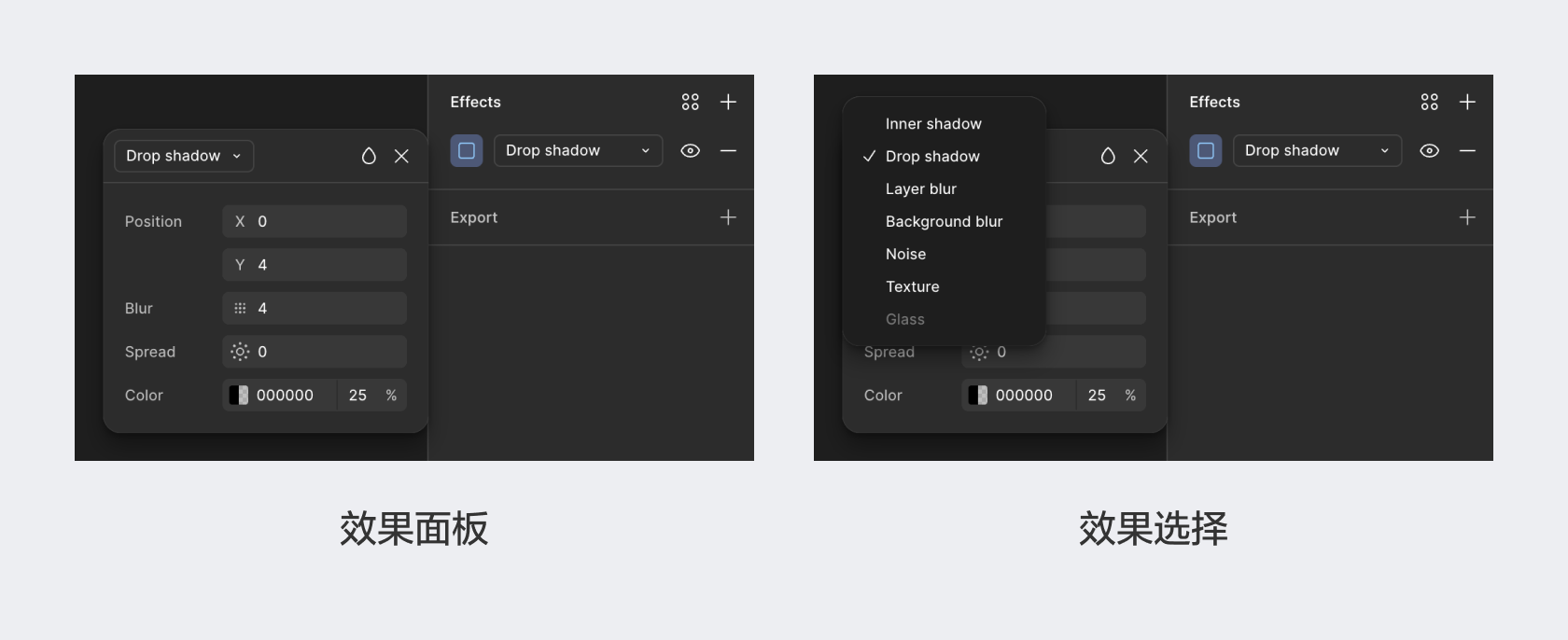
用于对图层创建特殊视觉效果,一个图层内也允许添加多种视觉效果,可以添加的种类如下:
- 内阴影 Inner shadow:在图层内部添加阴影
- 外投影 Drop shadow:在图层外部添加投影
- 图层模糊 Layer blur:图层本身产生高斯模糊
- 背景模糊 Background:图层有透明度时显示的下方内容模糊
- 噪点 Noise:给图层添加噪点效果
- 纹理Texture:给图层设置额外的纹理图案
- 玻璃Glass:模拟iOS的玻璃效果
9.导出面板 Export
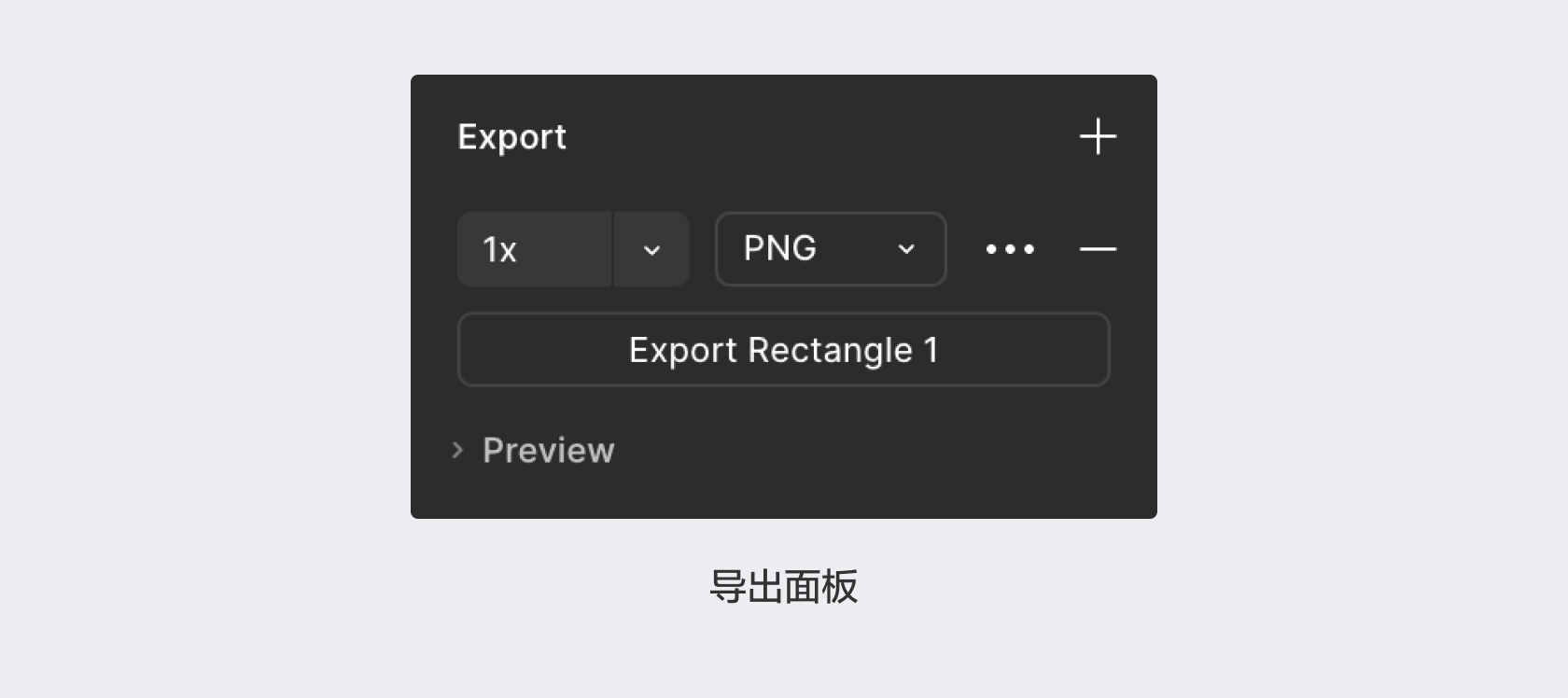
将所选元素以特定格式导出到软件外部的面板,包括选择元素导出倍率、格式、色彩文件、质量等。
10.所选色彩 Selection colors
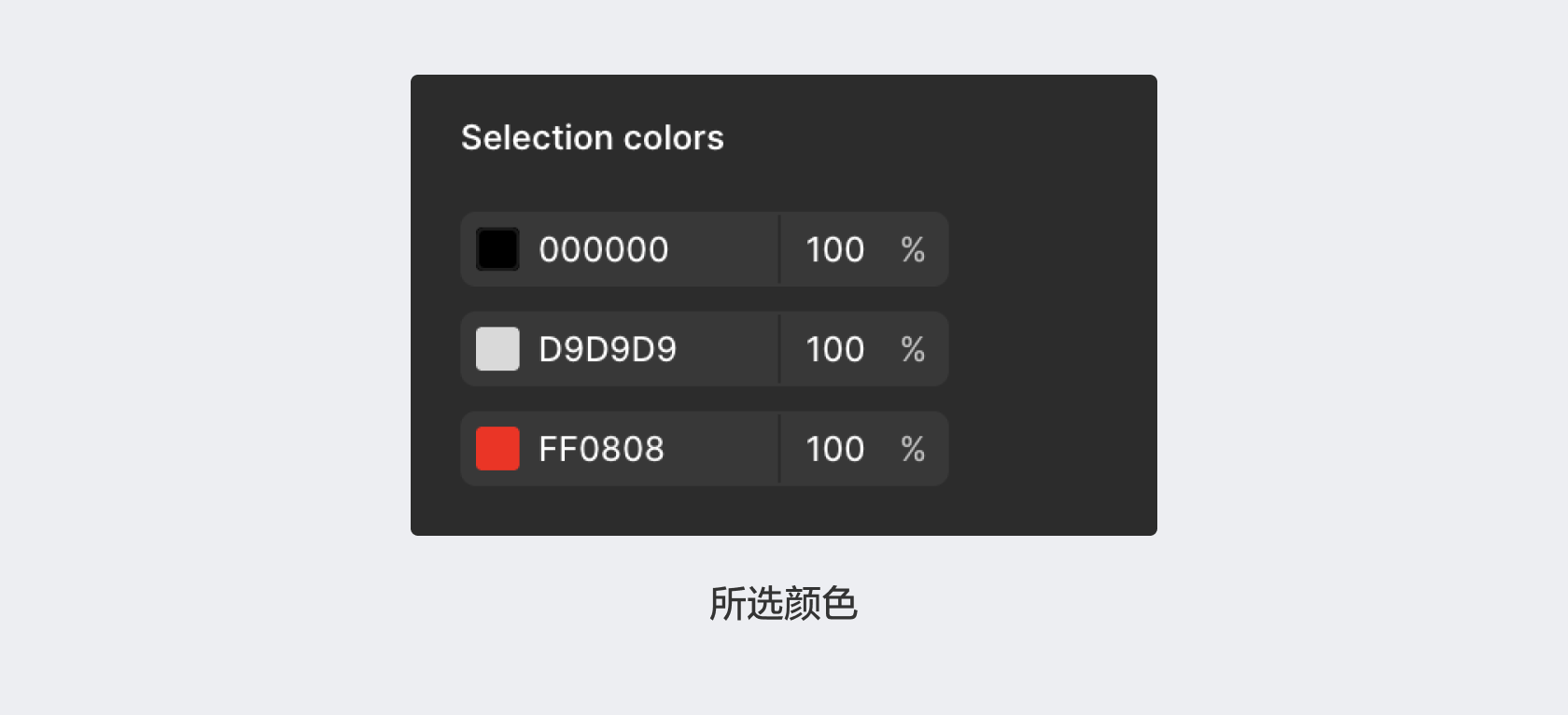
选中包含不同色彩的多个元素或编组时,那么就会弹出选中色彩面板。除了获知使用的填充色外,还可以在这里快速完成对颜色的调整或替换。
学习属性模块不要通过死记硬背,只要了解对应功能后进行界面设计的实操,很快就能全部掌握。
 点赞
点赞