返回
返回 




在UI设计中,会应用大量图片,包括头像、商品图、摄影图、广告图等等,它们都是位图。而Figma作为一个矢量工具并不擅长制作位图,它只是位图的搬运工。
图片的置入
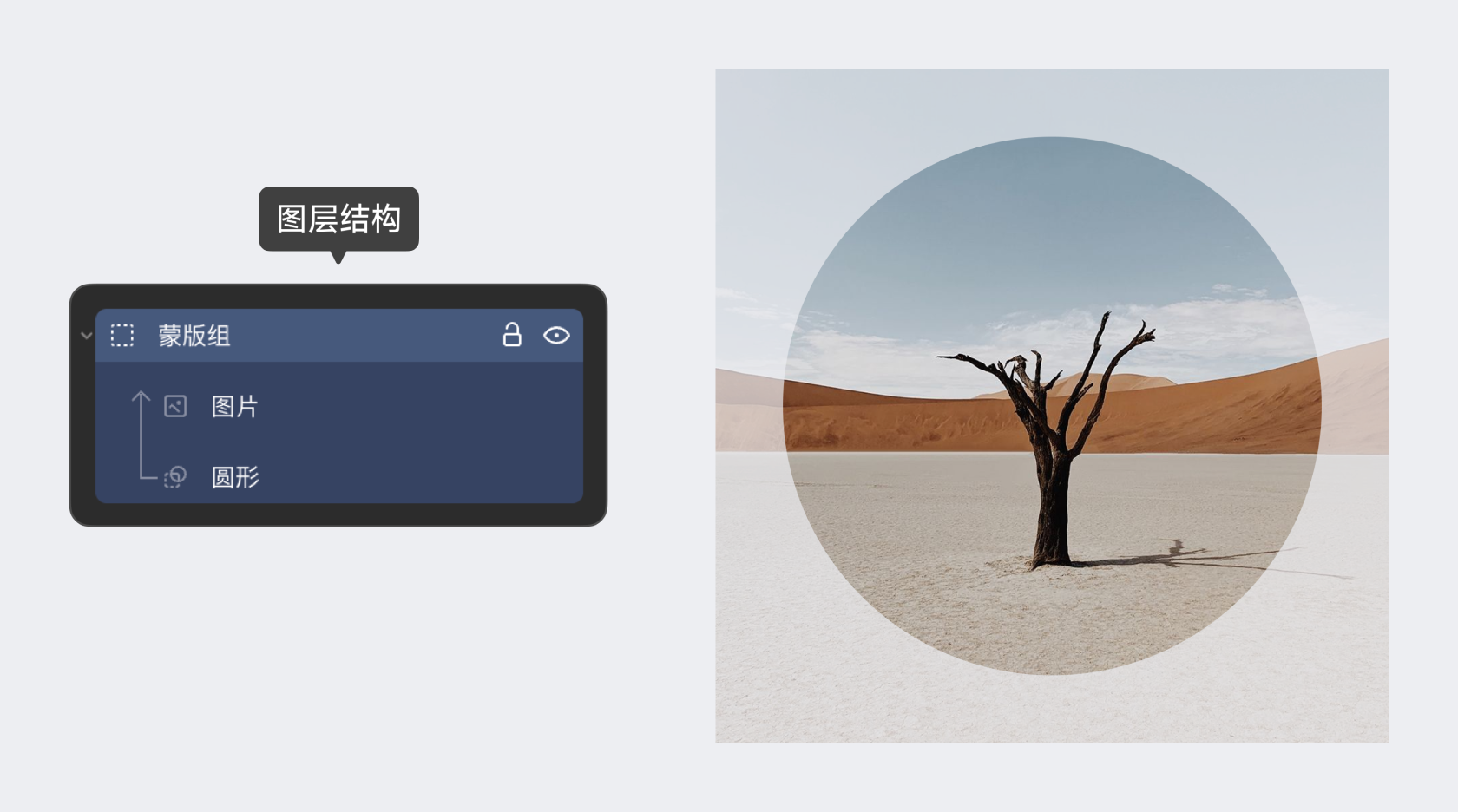
位图引入是一个高频操作,在图层列表中也有一个独立的图标示意。但Figma对图片的引入逻辑和其它软件并不相同,它的位图应用本质上是:
“创建一个矢量图形,并使用图片填充这个区域!“
往Figma内添加位图的方式主要有三种:
- 属性填充内上传
- 图片文件直接拖入
- 复制文件/截图后黏贴
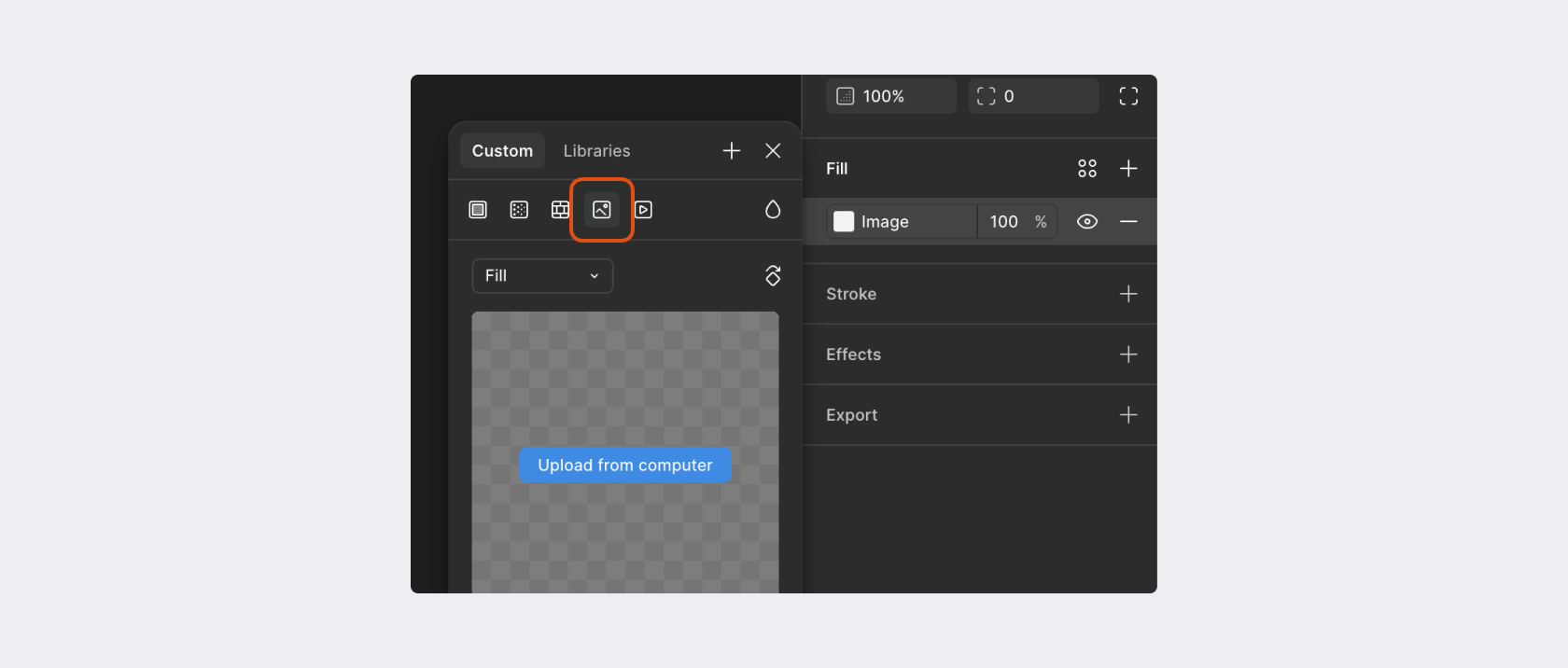
方法1:属性填充内上传
在填充 Fill 属性的展开面板中,有一个图片填充选项,用于选择图片并填充矢量区域。其它方式置入的图片就是系统帮你创建出矢量图层然后自动完成这个填入操作。
方法2:图片文件直接拖入
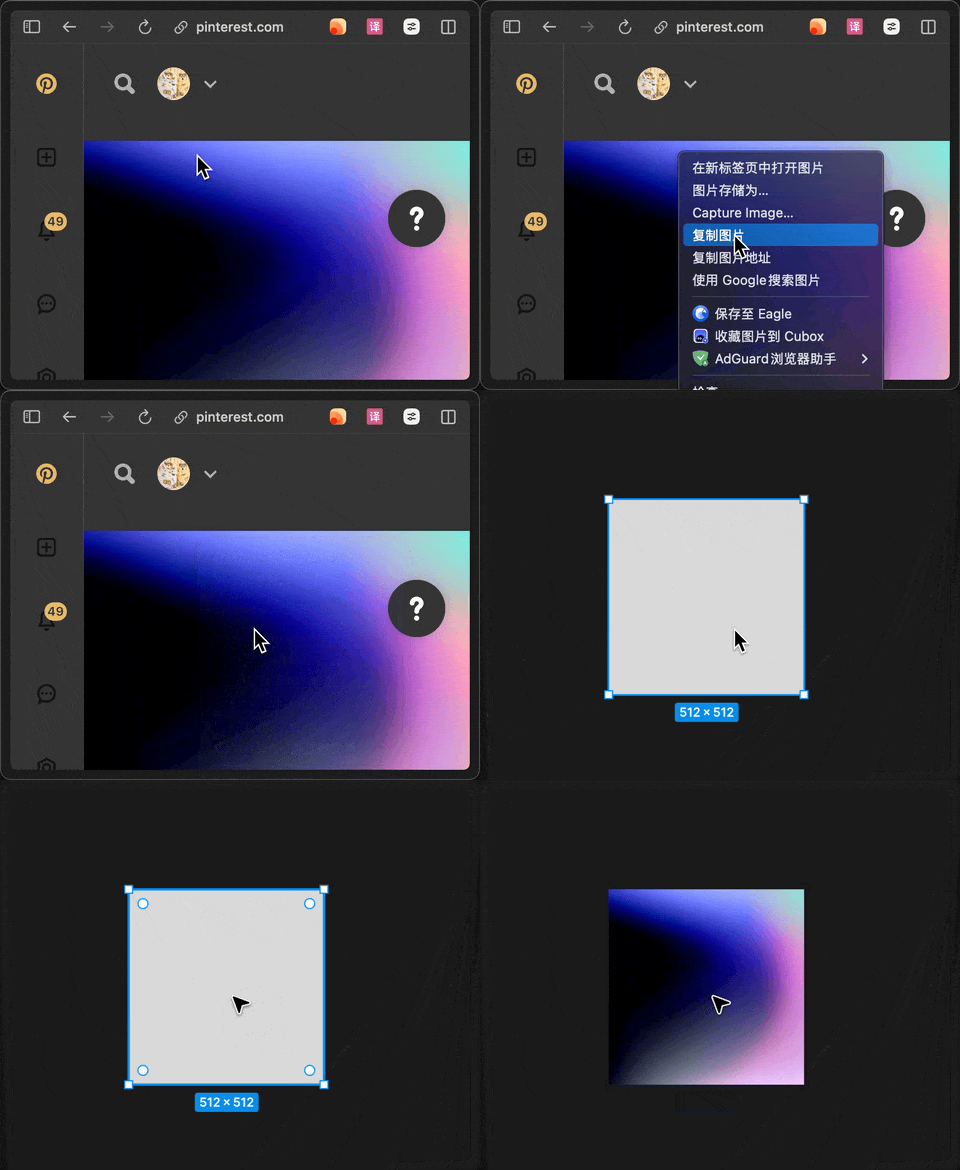
最简单的做法,从本地或支持图拽图片的网页中把图片文件直接拖入Figma画布内,就可以完成置入。
方法3:复制文件/截图后黏贴
在网页、系统中复制图片,将图片保存到系统剪贴板,或是使用微信/QQ/系统的截图功能,截的图也会保存到系统剪贴板,然后我们就可以在画布内进行黏贴,置入图片。
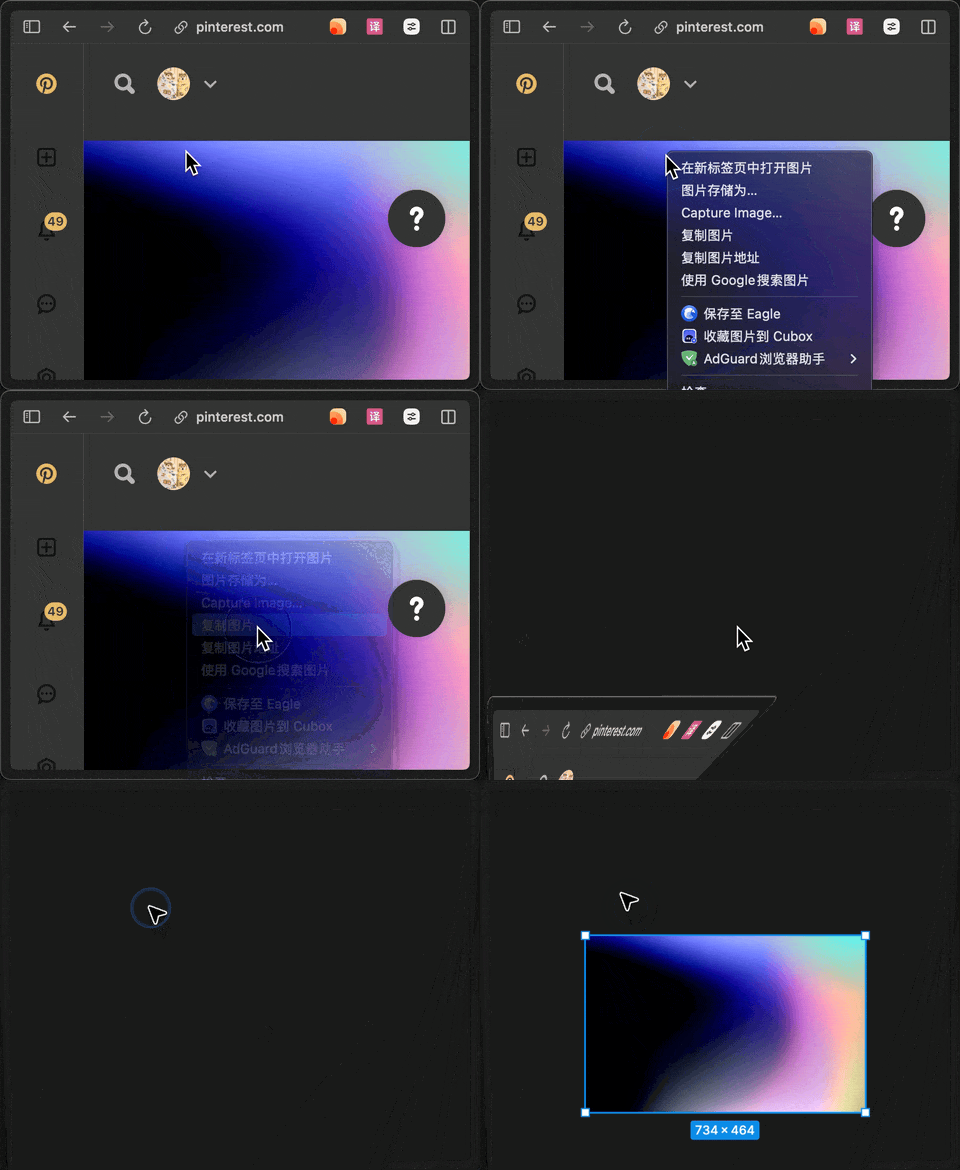
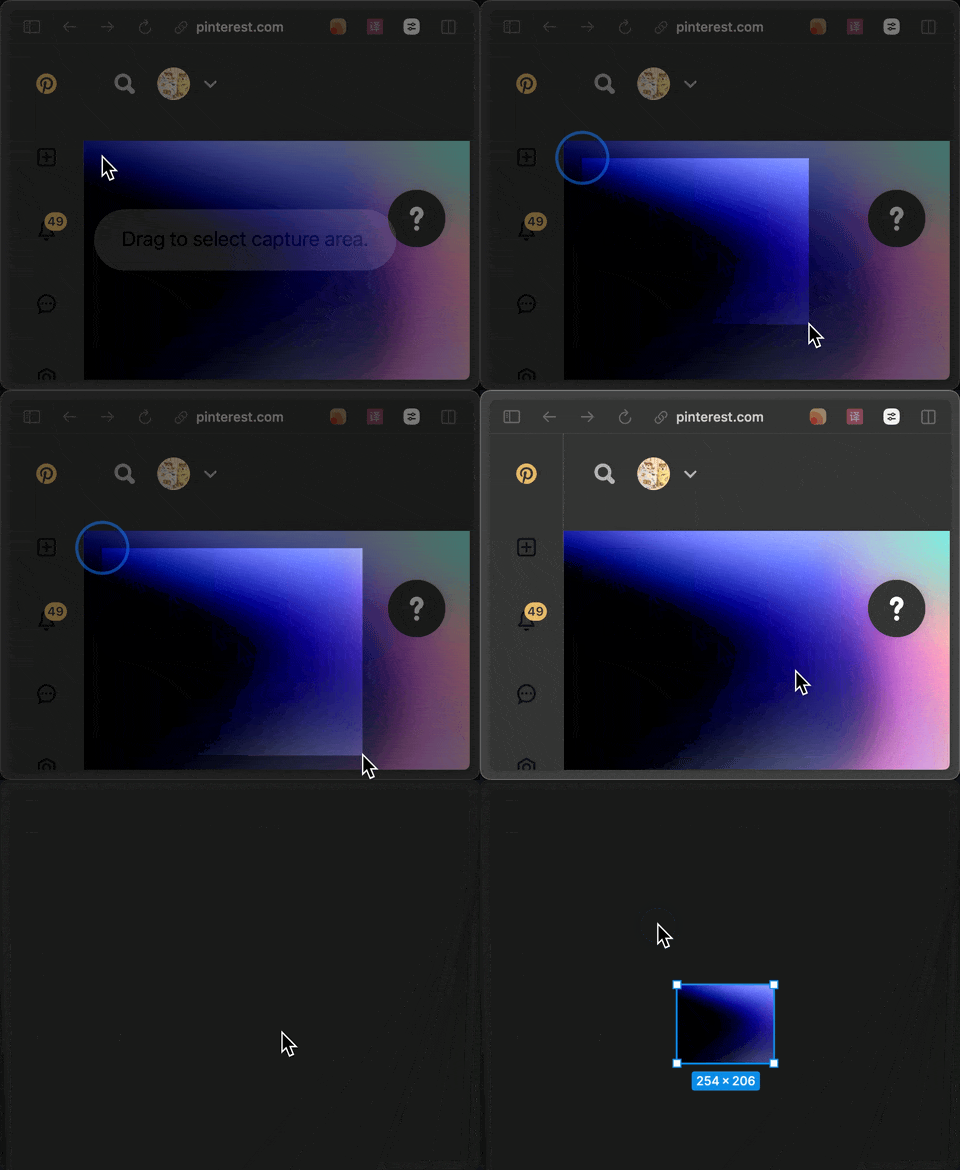
黏贴进软件里有两种做法,一种是没有选中矢量图层,黏贴的图片就会被完整置入到画布/画板中央。另一种是选中矢量图形后黏贴,那么图片会填充进这个矢量图形。
图片的编辑
如果我们对填入的图片显示区域不满意,可以在填充的图片选项内选择不同的填充模式:
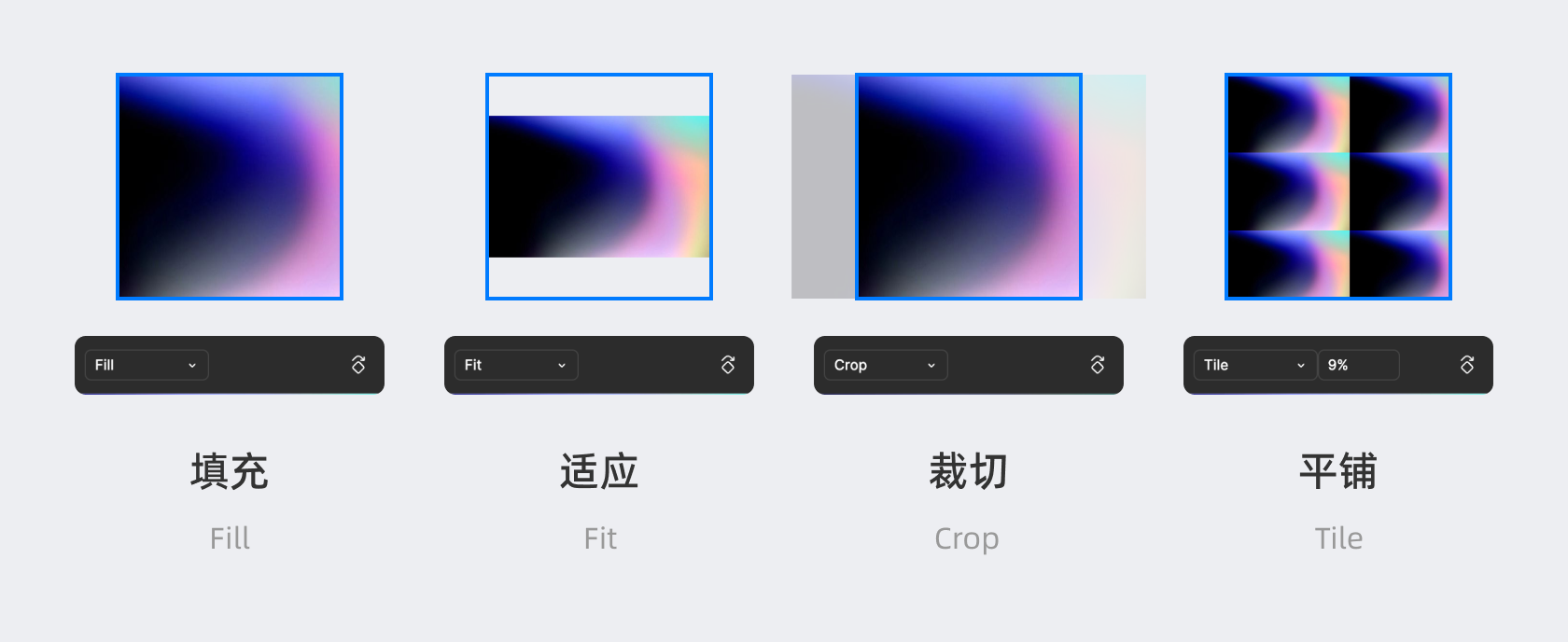
- 填充 Fill —— 尽可能满的将图片填充入形状中,所以会有部分图片被裁切
- 适应 Fit —— 尽可能完整的显示整张图片,所以会在形状中留下空白
- 裁切 Crop —— 可以自由裁切图片在形状中的位置和大小
- 平铺 Tile —— 以拼贴的形式将图片平铺在形状中,后面的百分数是图片原始大小的缩放倍率
这里要注意,就是UI设计中,画布实际上很小,需要的图片素材不需要很大,而动不动去下载高清图置入设计画布的做法会直接加重硬件的渲染负担,导致文件操作的卡顿。所以对于较大的图像,建议使用截图功能再导入,可以直接缩小图像体积,也肯定够用。
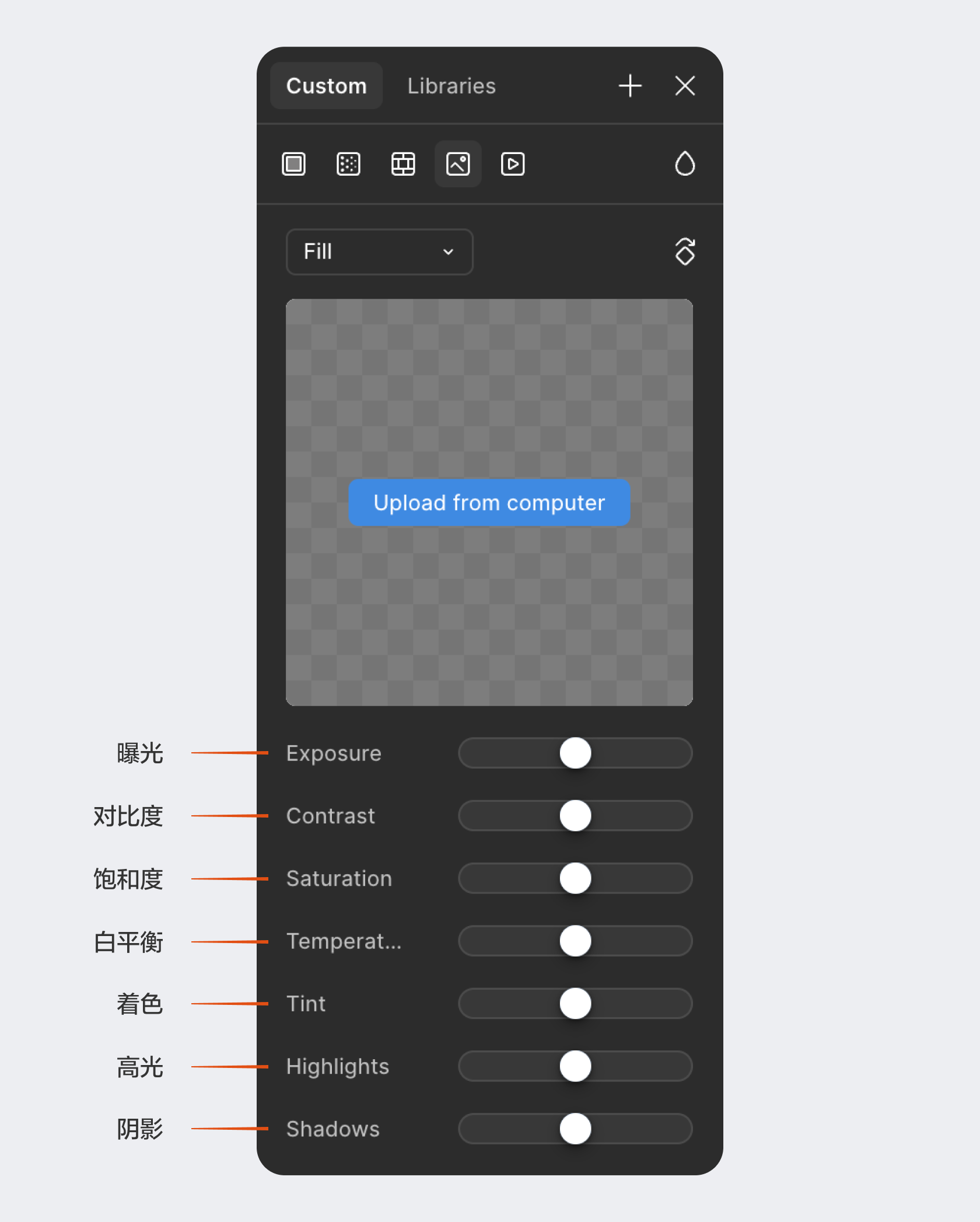
在Figma中,填充面板的图片模块内还可以看到一些调节选项,它们可以用于对该位图的色彩做一些简单的调整,它们包括:
 点赞
点赞