返回
返回 




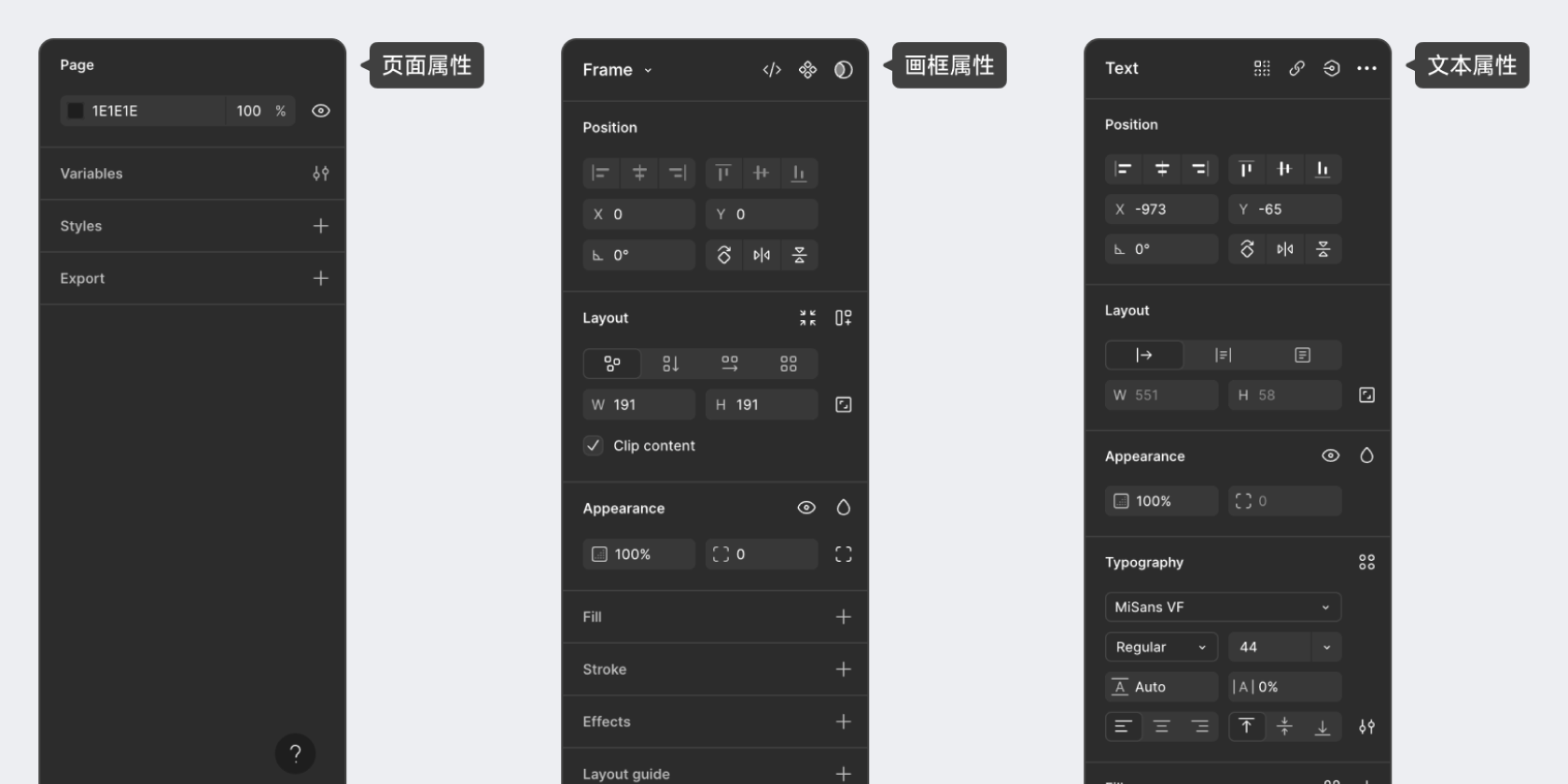
Figma Design 的设计过程需要创建和置入不同的元素(如文本、图标、图片等),并对它们进行设置实现最终的设计效果。而这些元素,它们都会在左侧资源面板中映射出一个对应的“图层 Layer”,且不同的元素类型会用不同的图标标识。
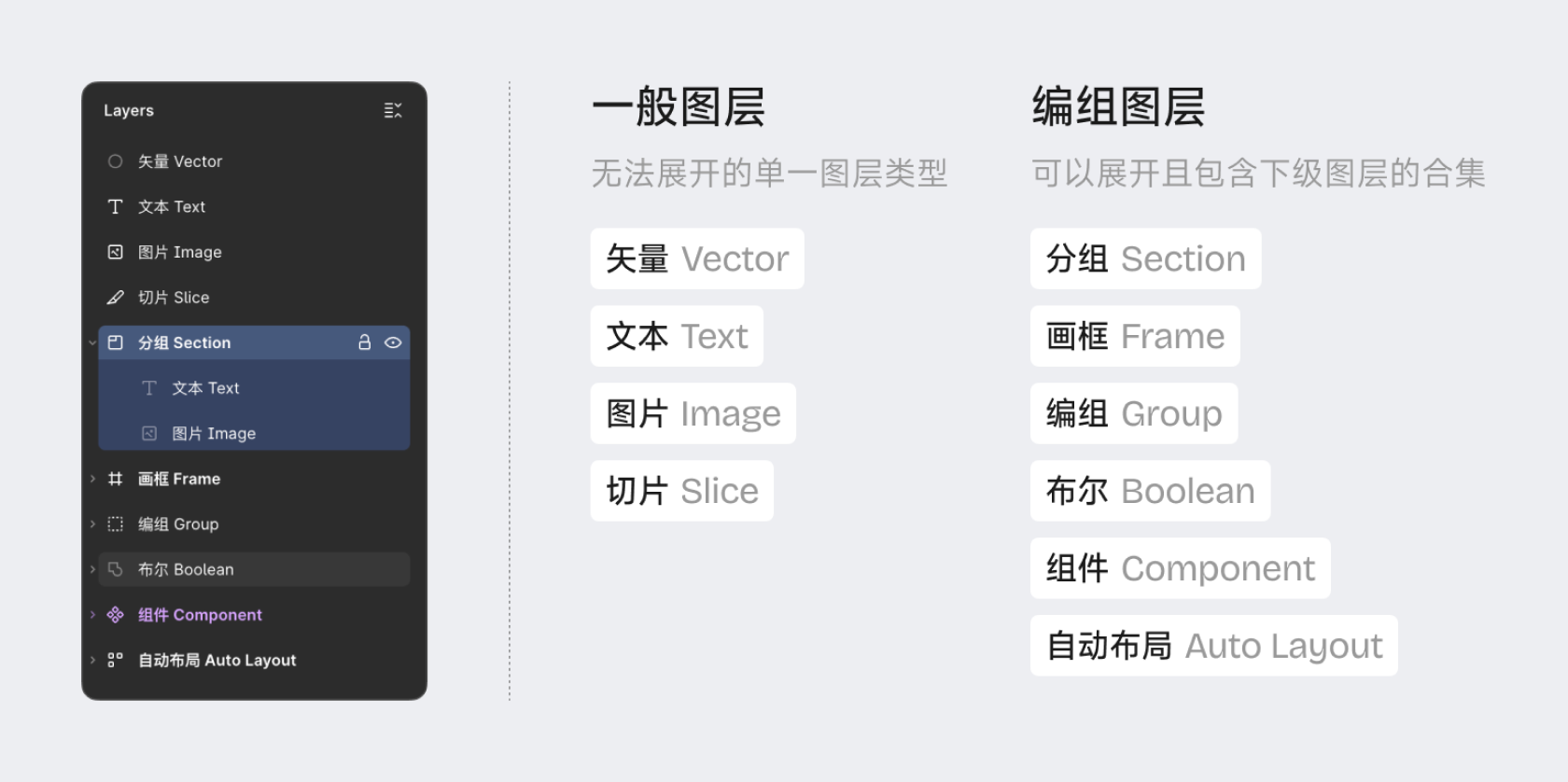
理解图层相关知识是 Figma 前期学习过程中最重要的知识点之一,因为不同图层会有不同的属性设置和特性,在后续的复杂操作中会遇到的问题90%以上都可以在图层列表中找到答案。
学习图层包含两个部分的知识点,结构与类型。
图层的结构
图层结构即图层在列表中的层级状态和包含与被包含的状态,Figma Design 文件内的元素层级如下所示:
页面Page – 合集 Section – 画框 Frame / 其它编组 – 基础图层 Layer
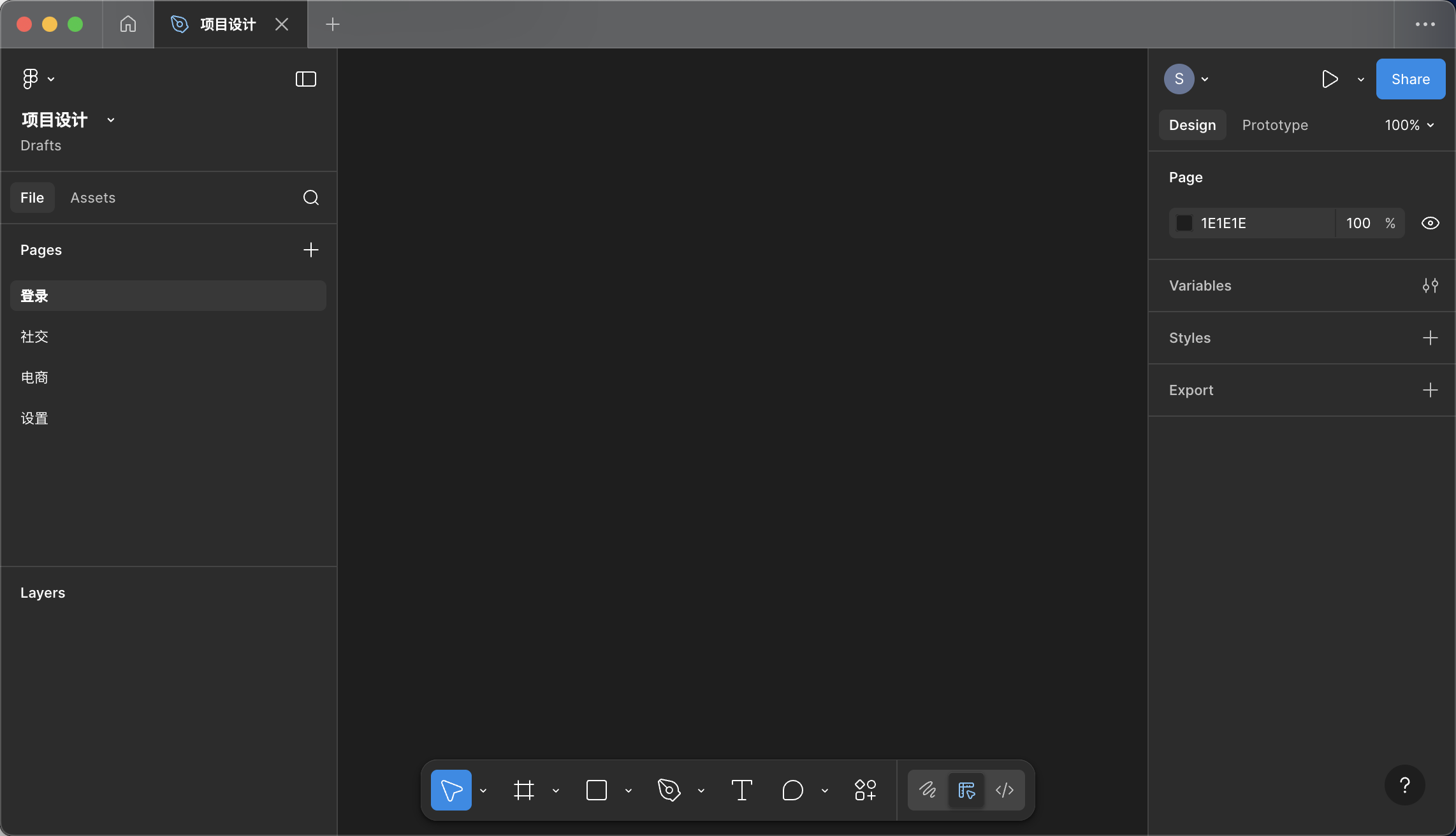
页面 Page 即设计文件下级别最高的对象,一个 Page 可以理解成是一个独立的画布,每个画布可以放不同的设计内容,便于我们做分类的管理。比如一个项目文件,我们可以用 Page 分成登录、社交、电商、设置等不同模块,每个模块内放对应的设计内容。
合集 Section 是需要通过工具创建的一种特殊编组类型,是Page下级别最高的编组,每个 Section 是独立的不能相互包。它的主要作用是把对画布内容做进一步的分区,或是截选画布这个区域的内容完整导出。
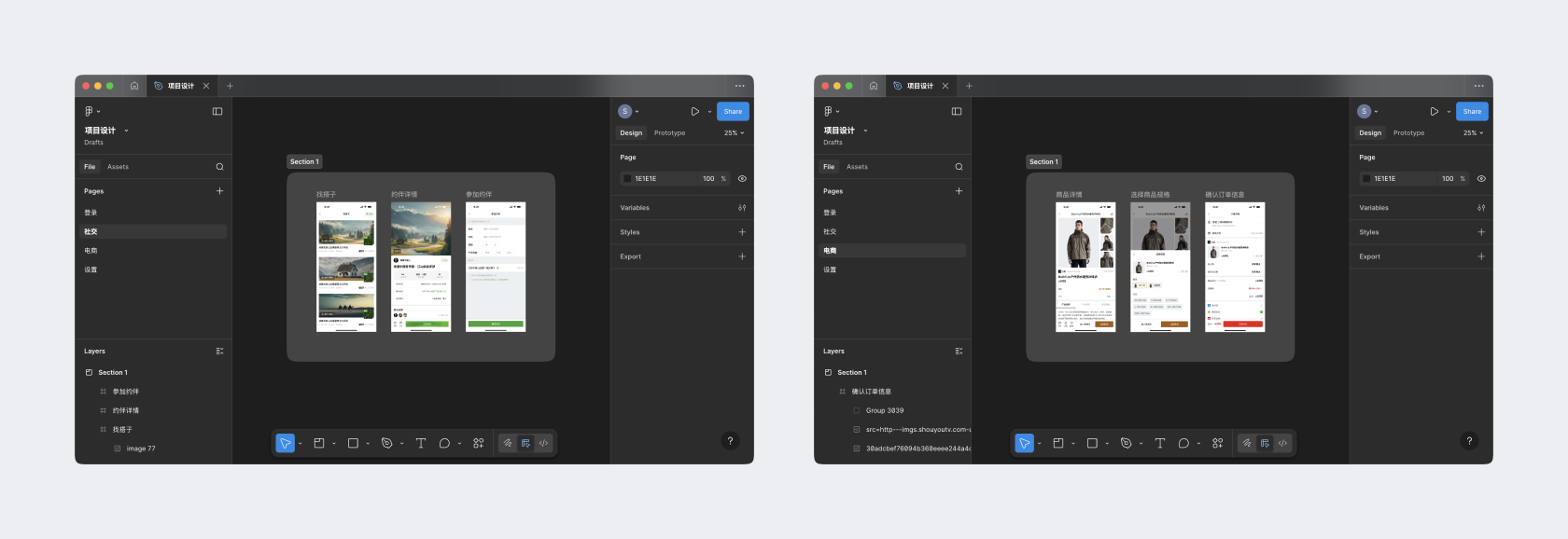
画框 Frame 和其它编组类型,就是比较复杂且容易引起混乱的部分了,因为它们没有绝对的上下级关系,除了可以容纳基础图层外,也可以相互包含。这种包含关系也会在图层列表中得到体现,编组的下级图层会有缩进,且可以通过展开图标开启和隐藏下级内容。
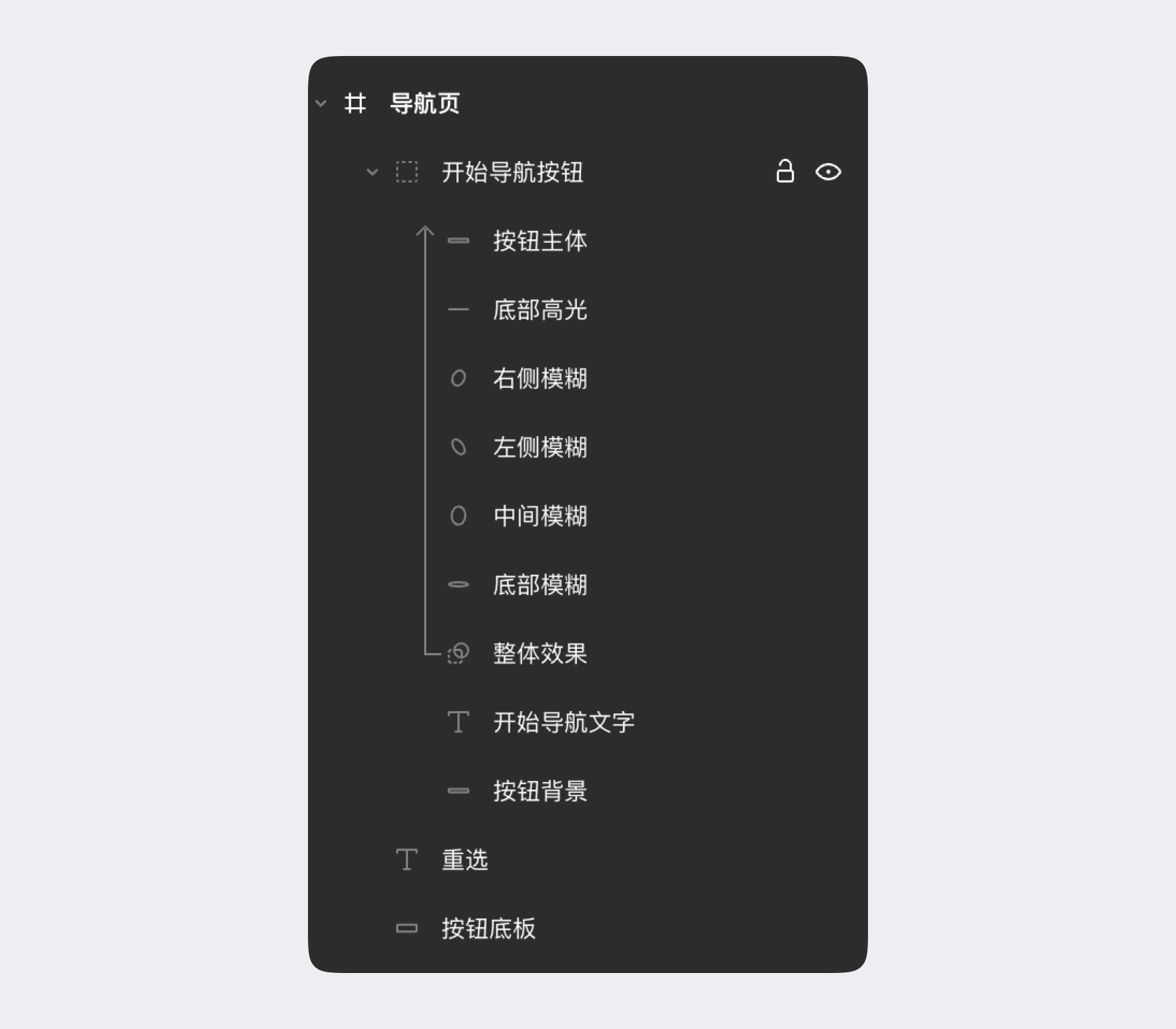
图层的关系除了包含与被包含关系外,还包括 “上下覆盖关系”,即元素在画布中相交时,上方的图层视觉内容会覆盖并遮挡下方的视觉内容。
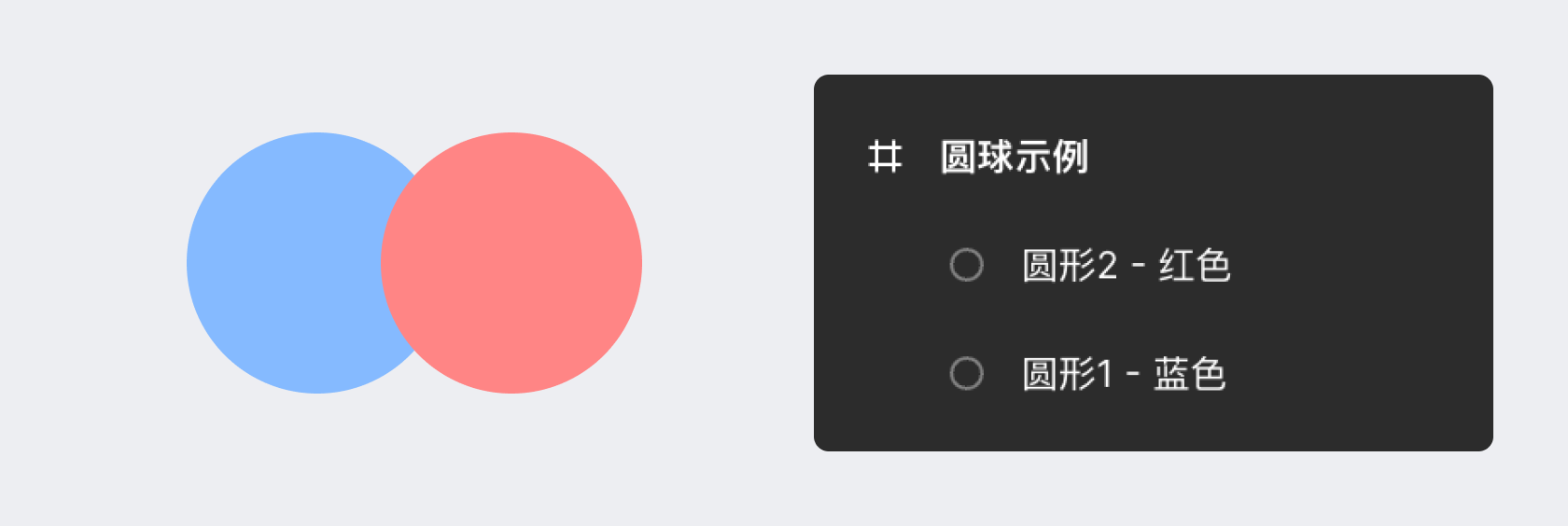
而有一些特殊的特层类型会对这个逻辑有一定的破坏,我们会在下方提及。
图层的类型
第二个问题我们就要了解图层的类型了,图层是一个广义解释,即图层列表中的每个选项都可以叫图层,但它还可以进一步拆解成两个大类,即:
- 基础图层
- 编组图层
基础图层即不能再包含下级图层的单一图层,主要包含下面这些类型:
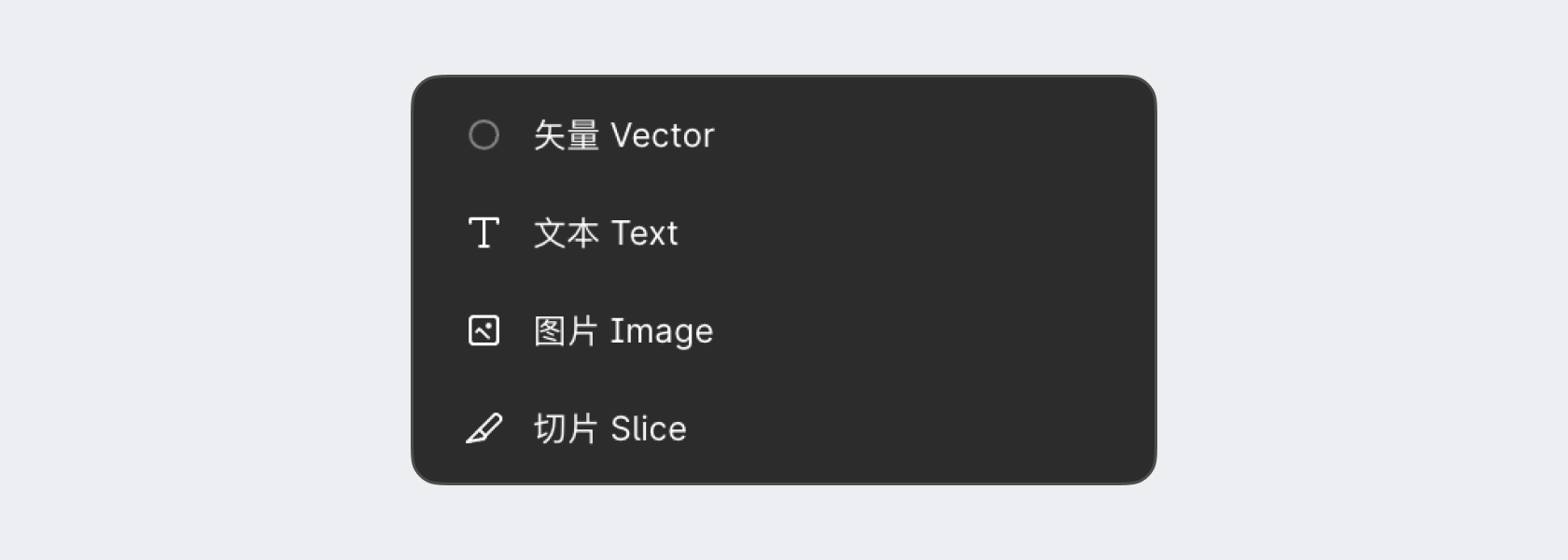
这些图层都通过工具栏的工具置入,代表了不同的设计元素类型,且在右侧得属性栏设置会有一定的差异。其中使用 Figma 绘制的所有图形不管是钢笔工具还是矩形、圆、星形等都是矢量图层。基础图层的主要差异在属性设置上,我们会在下一节再做出相关说明。
编组图层则是包含下级图层的合集类图层,排除 Section 的话还包括下面这些类型:
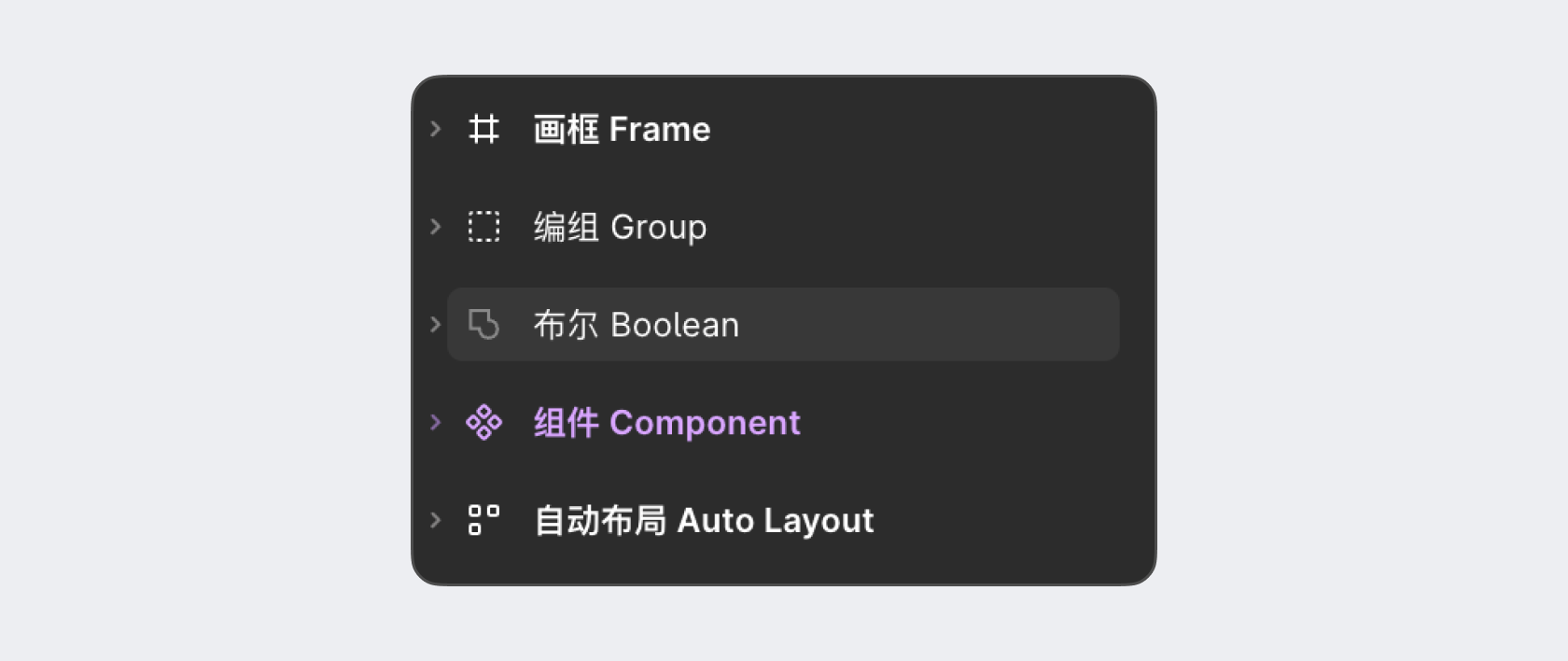
这里重点要区分的就是一般编组 Group 和画框 Frame 编组的差异,它们使用起来非常接近。
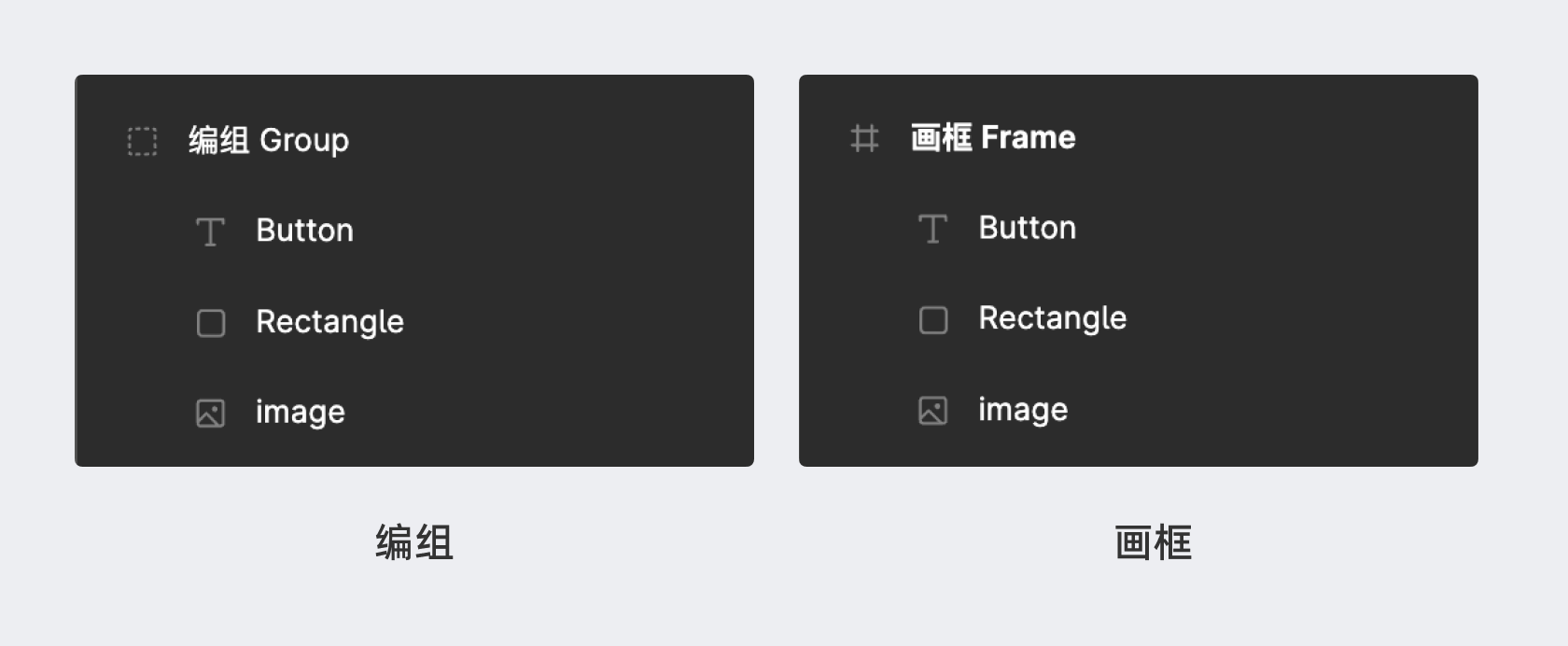
一般编组只是将多个图层编组成为一个整体,用于对它进行排版、管理。而画框 Frame 则是 Figma 中的特殊编组(后面统一叫 Frame 更顺口),虽然也具备一般编组的功能,但它被赋予了更重要的任务和特性。
画框编组 Frame 和一般编组 Group 的差异可以总结为下面这些:
- 视图作用:视图 View 是一个开发概念,即元素需要置入到视图内才会被系统渲染显示出来。在 Figma 中,我们需要用 Frame 作为界面设计的画板,只有内容被置入到 Frame 中,才能在演示模式下被显示出来,反之则不显示。
- 响应模式:元素置入 Frame 可以激活响应设置,对 Frame 的缩放逻辑类似浏览器窗口的调节,是对下级元素进行适配调整,而不是一般编组的整体放大。
- 背景色:Frame 作为显示区域可以单独设置背景色等属性和样式,而 Group 是“空”的,无法为它添加色彩描边等样式。
- 编组名:Page 中级别最高的 Frame 左上角会现实名字,如果 Frame 置入其它 Frame 内,则名字会被隐藏。而一般编组的名字则完全不会在画布中显示出来。
Frame 的作用非常丰富,主要应用于界面画板和自动布局中,所以很多项目内往往包含大量的 Frame,并替代一般编组的使用。但作为新手,在前期实践中,如果找不出创建 Frame 的理由,就尽量用一般编组进行编组即可,不需要强行使用 Frame 增加理解负担。
一般编组和画框编组通常都是我们主动创建出来的,而自动布局、矢量布尔、设计组件则是在进行其它操作时自动生成的,下面逐一做个简单的介绍,具体功能的理解可以在后面看到。
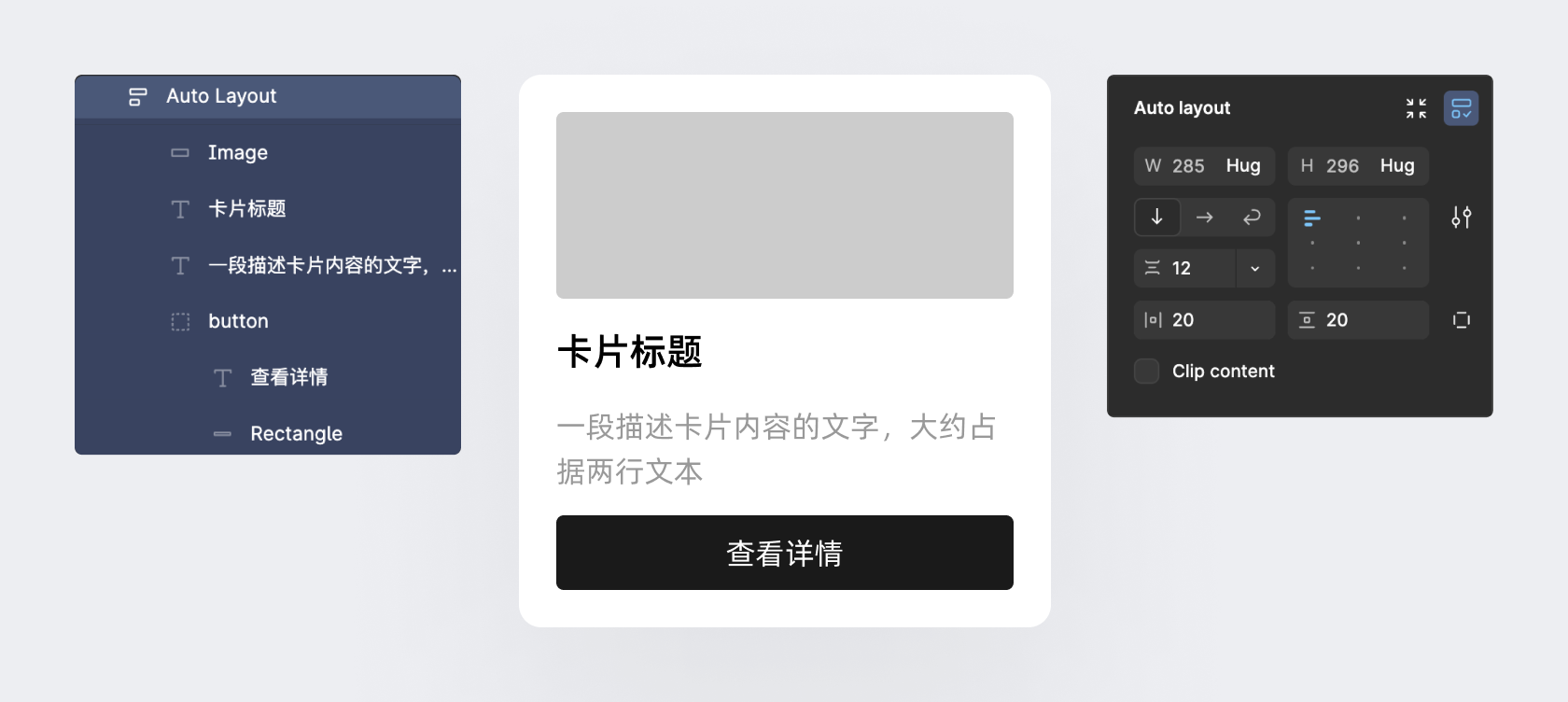
自动布局编组:
是在创建自动布局时生成的编组形式,有单独的属性设置。
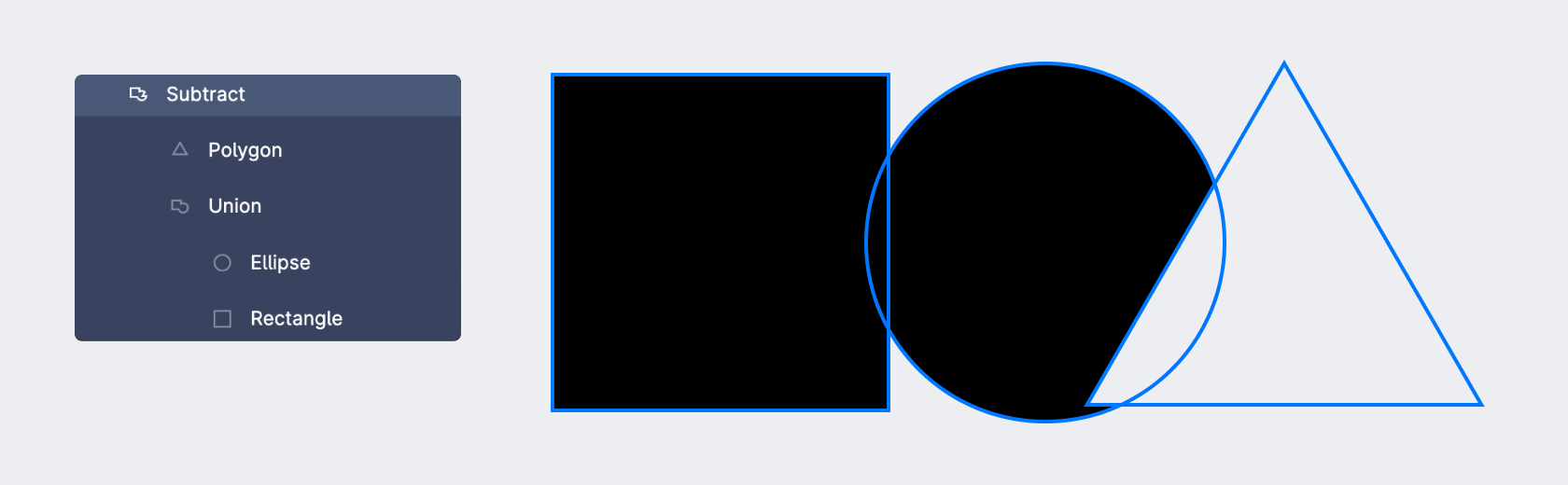
矢量布尔编组:
在多个矢量图形进行布尔运算后生成的编组,虽然使用了布尔元算后的新图形,但下级会保留原来的矢量图形,方便进行二次调整。
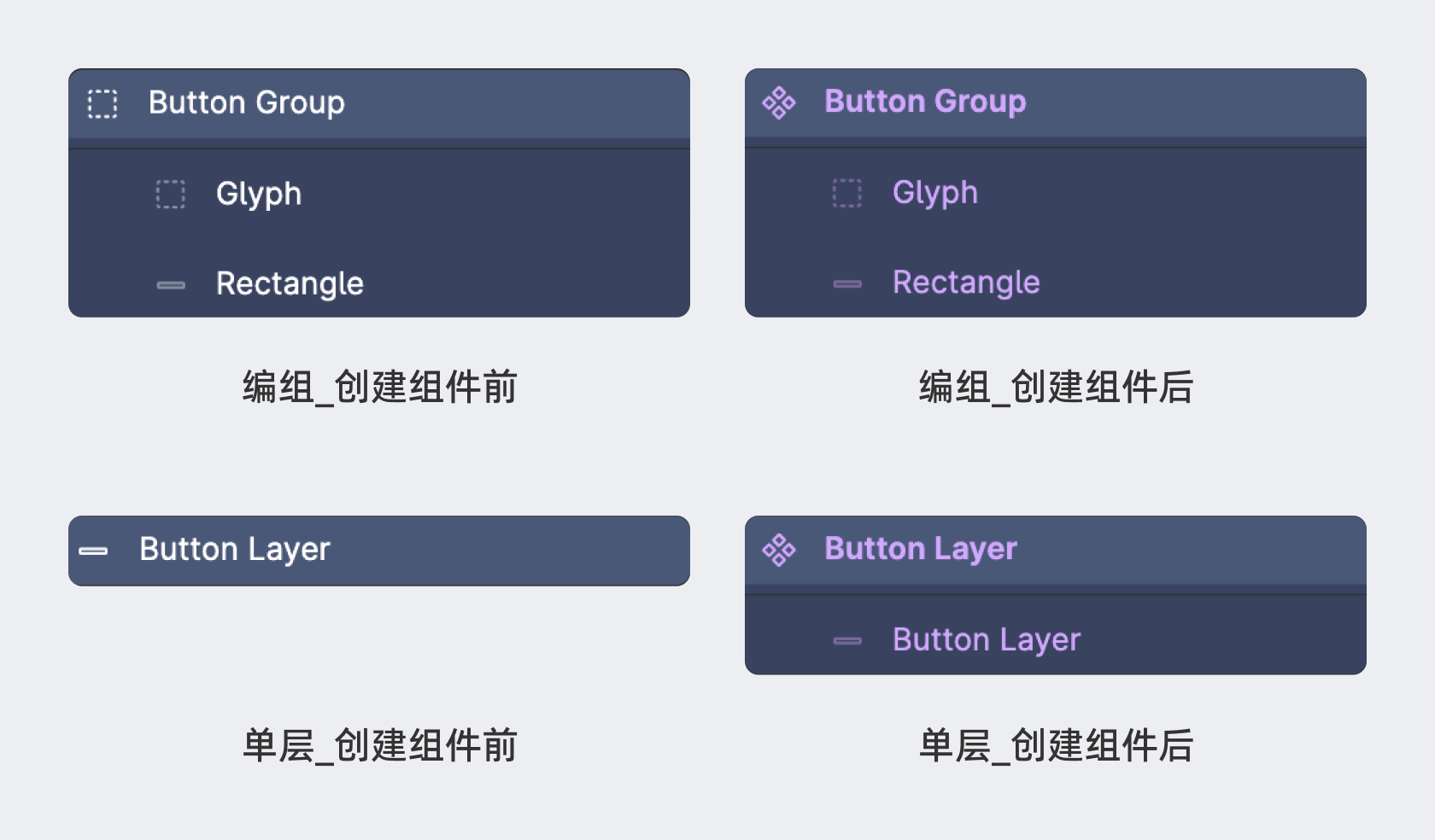
界面组件编组:
Figma 中的组件 Component 应用后的结果。如果直接使用 Group、Frame 创建组件,那么这些基础编组会直接被替换成组件编组,如果只有一个图层创建组件,则它会新建一个组件编组将原有图层置入下级。
编组的上下级关系在实践过程中非常重要,错误的关系就无法获得想要的结果,比如:
- 蒙版没有使用编组导致上方所有的图层“消失”
- 元素图层不在Frame内,演示和导出时都“消失”
- 自动布局编组跑到其它编组下级,导致显示错位
所以后续操作如果出现错误,优先从图层开始排查,没有发现错误再检查其它内容。
图层列表中的特殊分组
图层列表种还有一种系统级的分组,那就是为元素添加了滚动交互的设置(后面交互章节会说),那么图层就会自动被分为 FIXDE 和 SCROLLS 上下两组。
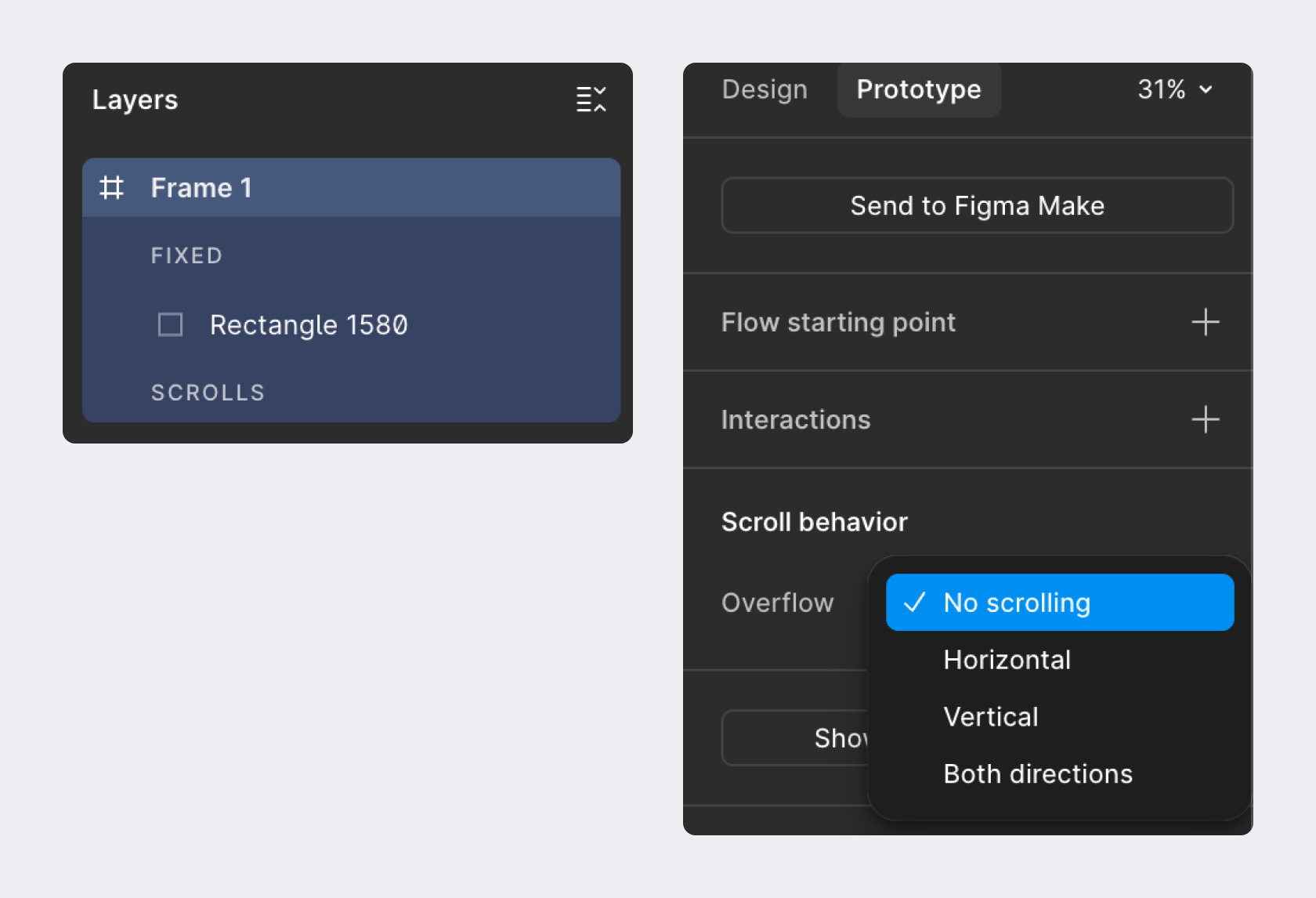
当关闭全部图层的滚动设置后,这个分组也就会自动消失。关闭的方式可以逐一手动关闭,也可以从 FIXED 内把图层拖进 SCROLLS 中(早年不行,后面增加的功能)。
图层相关操作的快捷键
- 上移一格: ctrl/com + ] ,图层在列表中上移一位
- 移到最上:ctrl/com + alt + ],图层移动到列表最顶端
- 下移一格: ctrl/com + [ ,图层在列表中下移一位
- 移到最下: ctrl/com + alt + [ ,图层移动到列表最底端
- 重新命名:ctrl/com + r,命名需要输入内容后按回车更改
- 锁定图层:ctrl/com + shift + l,锁定后不可操作
- 隐藏图层:ctrl/com + shift + h,隐藏后再画布内不可见
- 创建一般编组:ctrl/com + g
- 创建画框编组:ctrl/com + alt + g
- 解除一般编组和画框:ctrl/com + Backspace
 点赞
点赞