 首页
首页 
 0. 概览
0. 概览
Figma的软件界面认识
 酸梅干超人2026-01-05 发布
 收藏
收藏 学习 Figma 需要先了解它的主要界面和结构,我们可以简单分为三个部分:
- 资源管理
- 官方社区
- 操作页面
资源管理
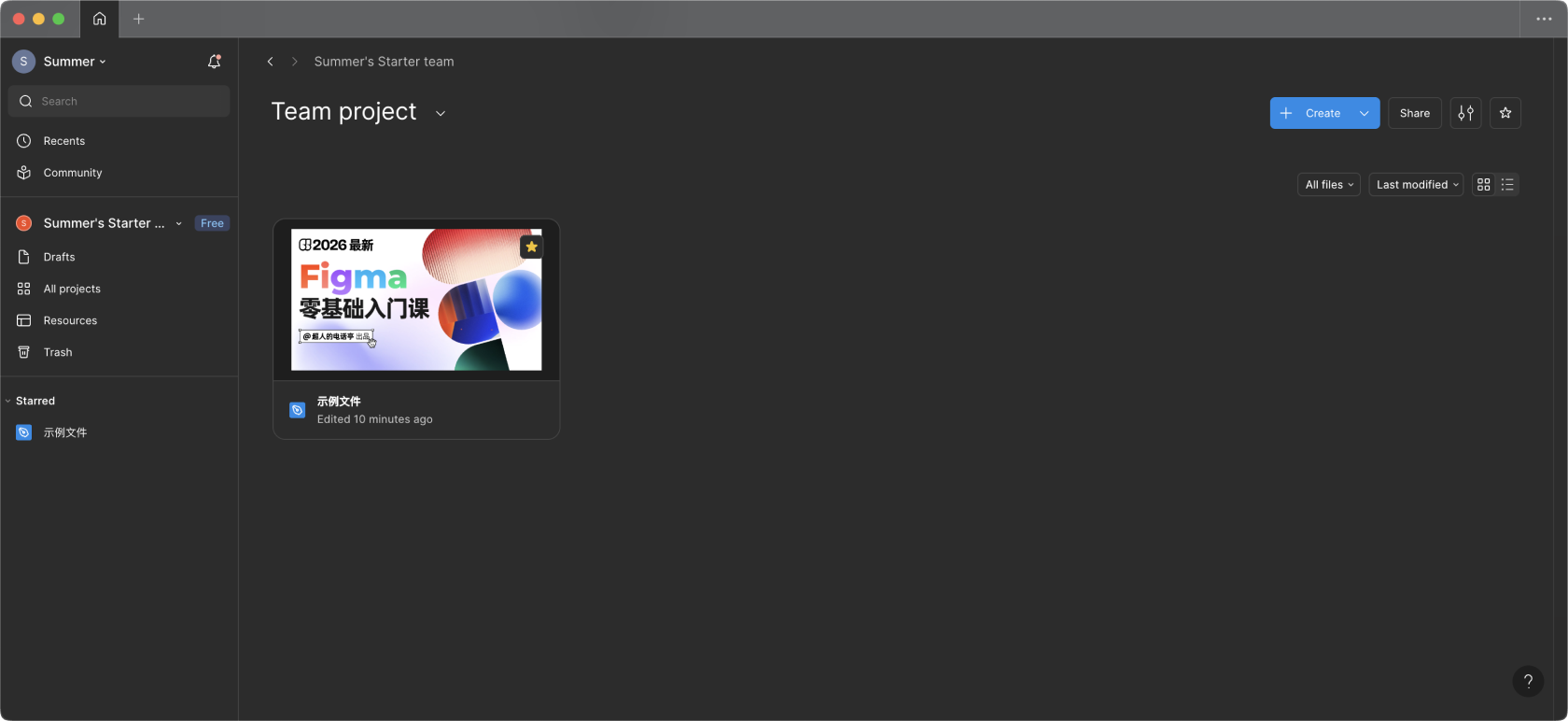
资源管理的主页是登录账户后展示的默认页面,主要用于连接 Figma 的不同功能、页面,以及管理团队和项目资源。
客户端中顶部是页面标签栏(浏览器版没有),第一个选项即资源管理页面,后面每打开一个文件就会创建一个独立标签,逻辑和浏览器相同。
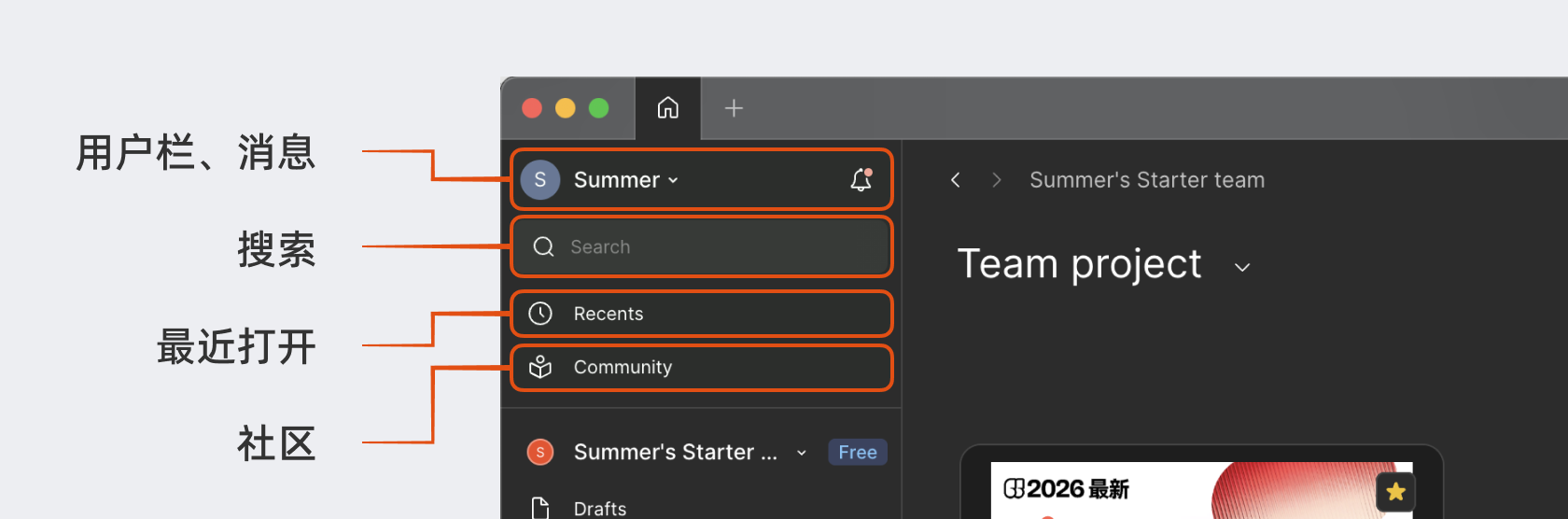
左侧栏中第一个模块是账户模块,包含账户设置、消息、搜索、最近打开 Recents 和社区入口 Community。
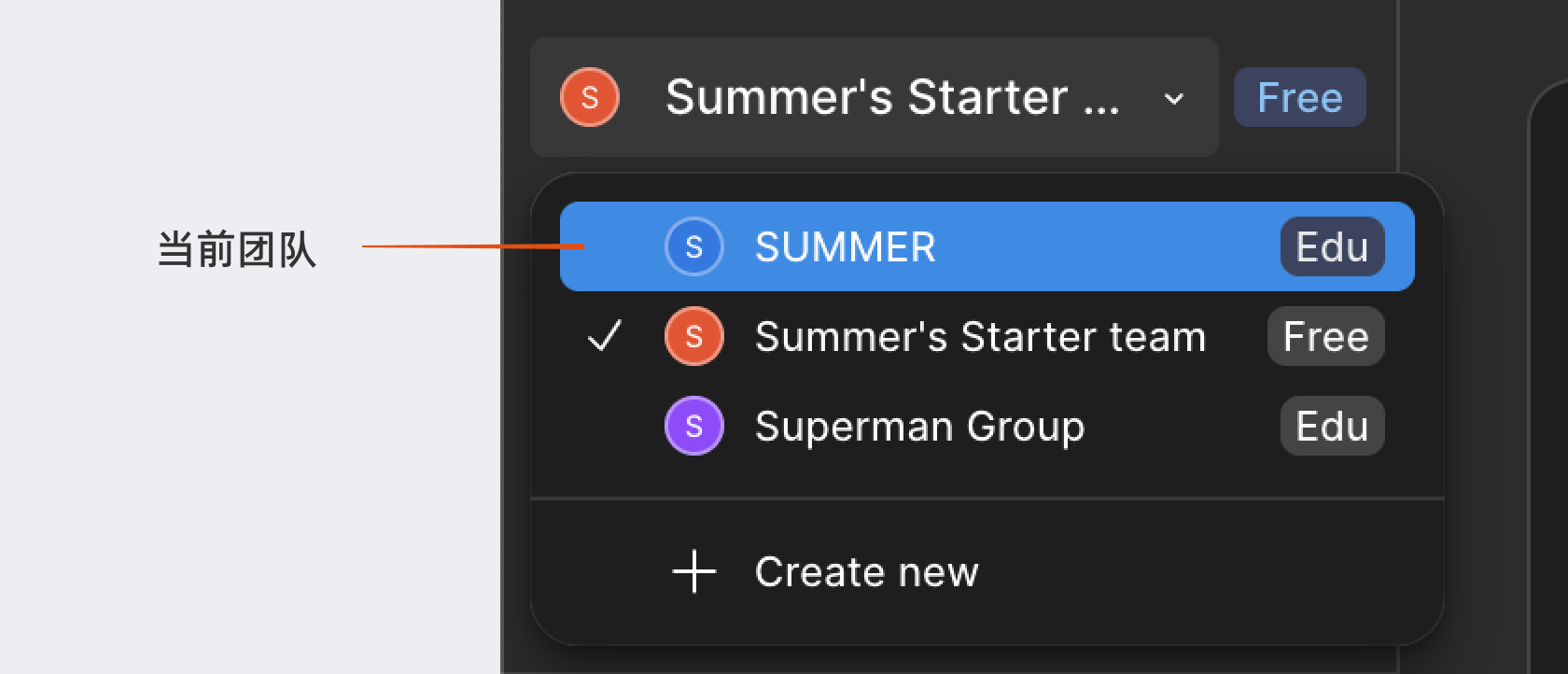
第二个模块则是团队管理模块,理解它就需要先理解 Figma 对文件的保存和管理是围绕 “团队Team”展开的。一个账号可以创建多个团队(即使团队只有你自己),而文件是保存到“团队中”而不是“账号内”,所以切换不同团队保存的设计文件互不相通。
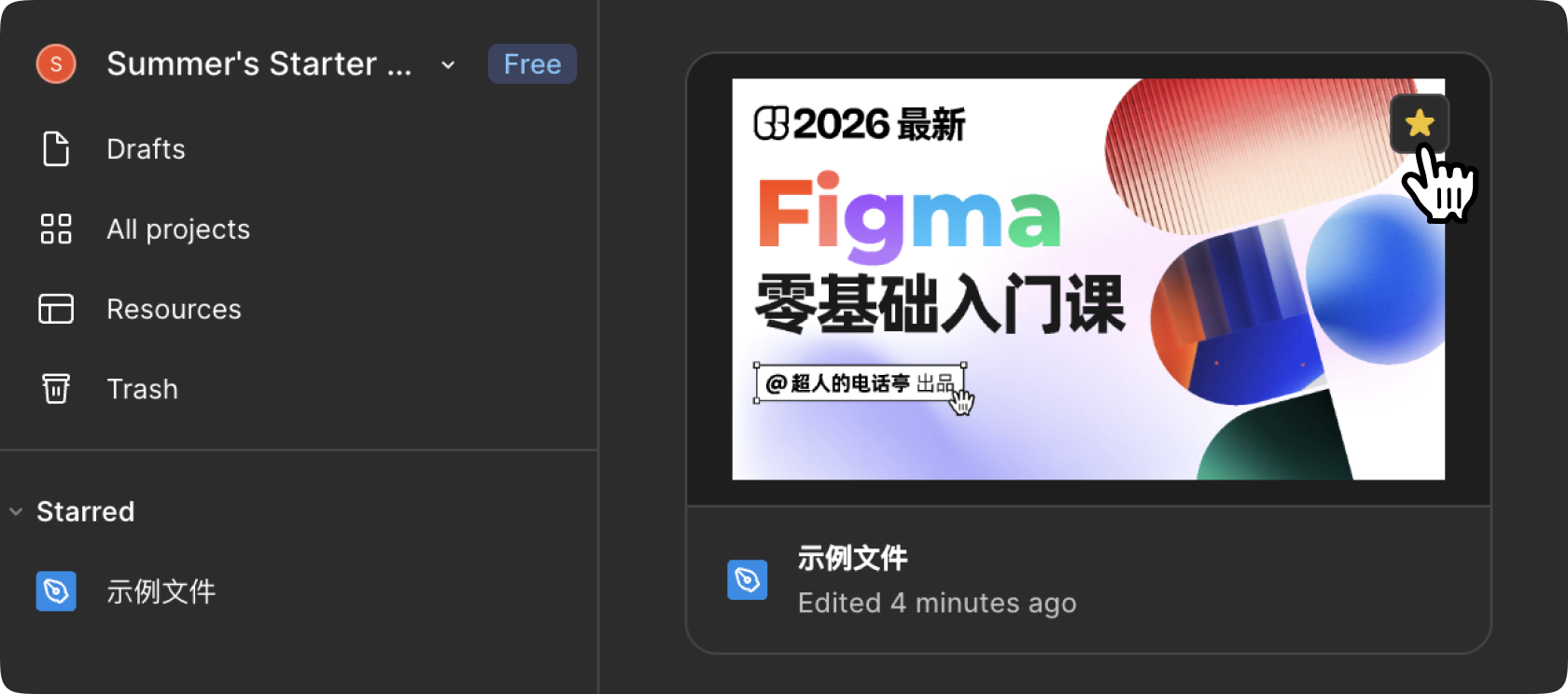
而下方选项中包含五个选项,我们来简单对它们做个说明:
- 文件列表 Drafts:文件创建后默认保存的位置
- 项目列表 All projects:创建项目文件夹用于文件分类
- 项目资源 Resources:除了 FigmaDesign 外的其它文件类型,如 Buzz、Sites 等
- 回收站 Trash:删除后的文件回收站
- 团队设置 Admin:用于管理团队的文件
最下方的模块 Starred 可以理解成快速入口,需要我们在团队中给文件或项目点亮 “收藏图标” 后它们就会展示到这个列表内,帮助我们快速打开近期正在设计的项目或文件。
界面右侧包含顶栏和文件列表。顶栏中可以选择创建相应的 Figma 文件类型,而不同页面位置和账号权限可创建得文件类型会有一定的差异,不是完全一致的。

官方社区
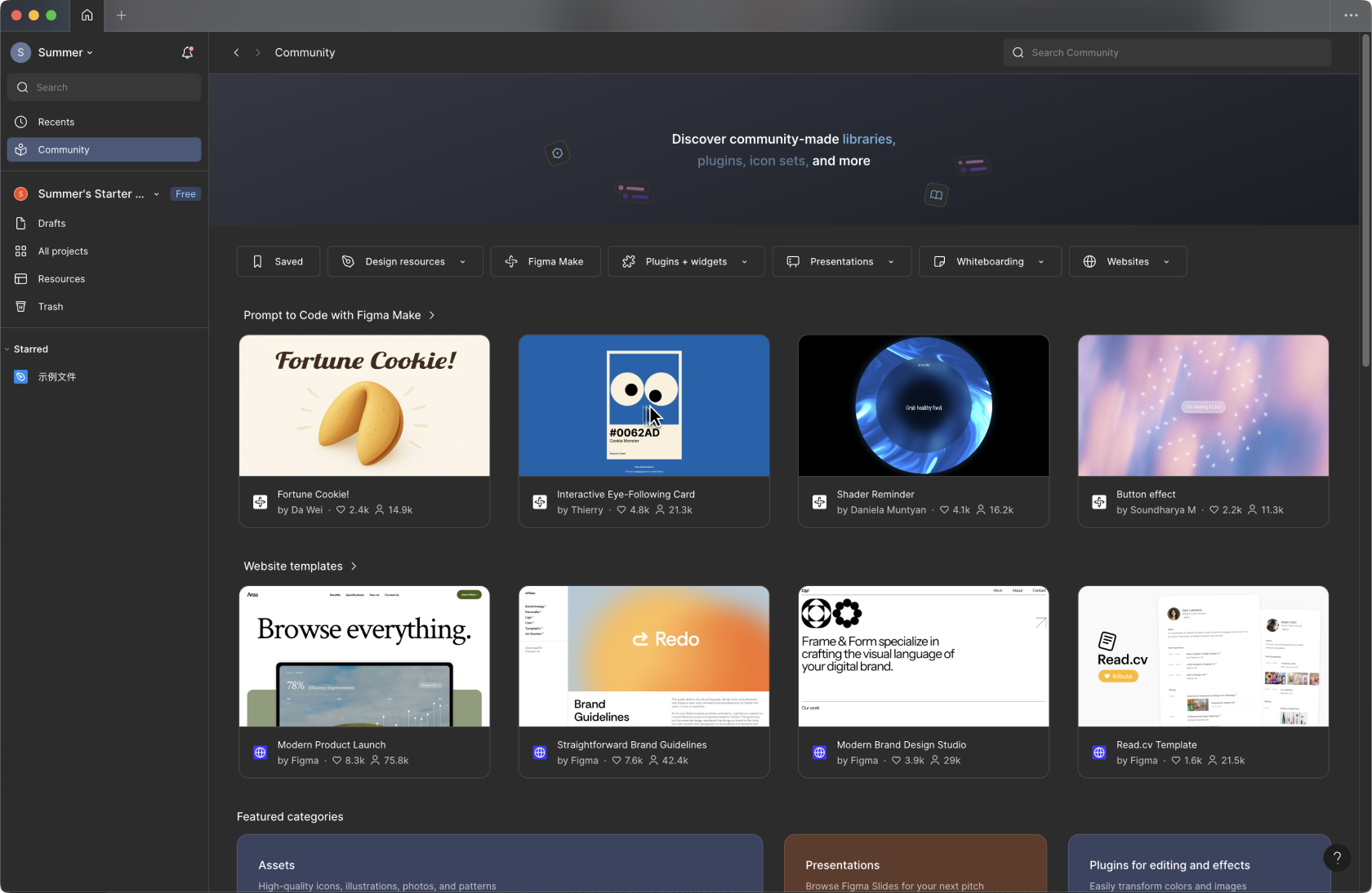
官方社区从资源管理页面中的左侧 Community 选项中进入,社区内和设计相关的资源包括设计素材和插件。在社区首页可以通过搜索栏搜索你想要的资源。也可以通过顶部的导航栏选项来进入指定的分类列表。
Figma 已经多次更新社区的入口,如果你的界面和图例不同,可以自己找下资源管理页面中的 “可疑选项” 肯定能找到它。
操作页面
操作页面就是创建文件后进入的 “设计模式”,Figma 的不同工具有不同的操作页面样式,在这里我们主要介绍 FigmaDesign 的操作页面。
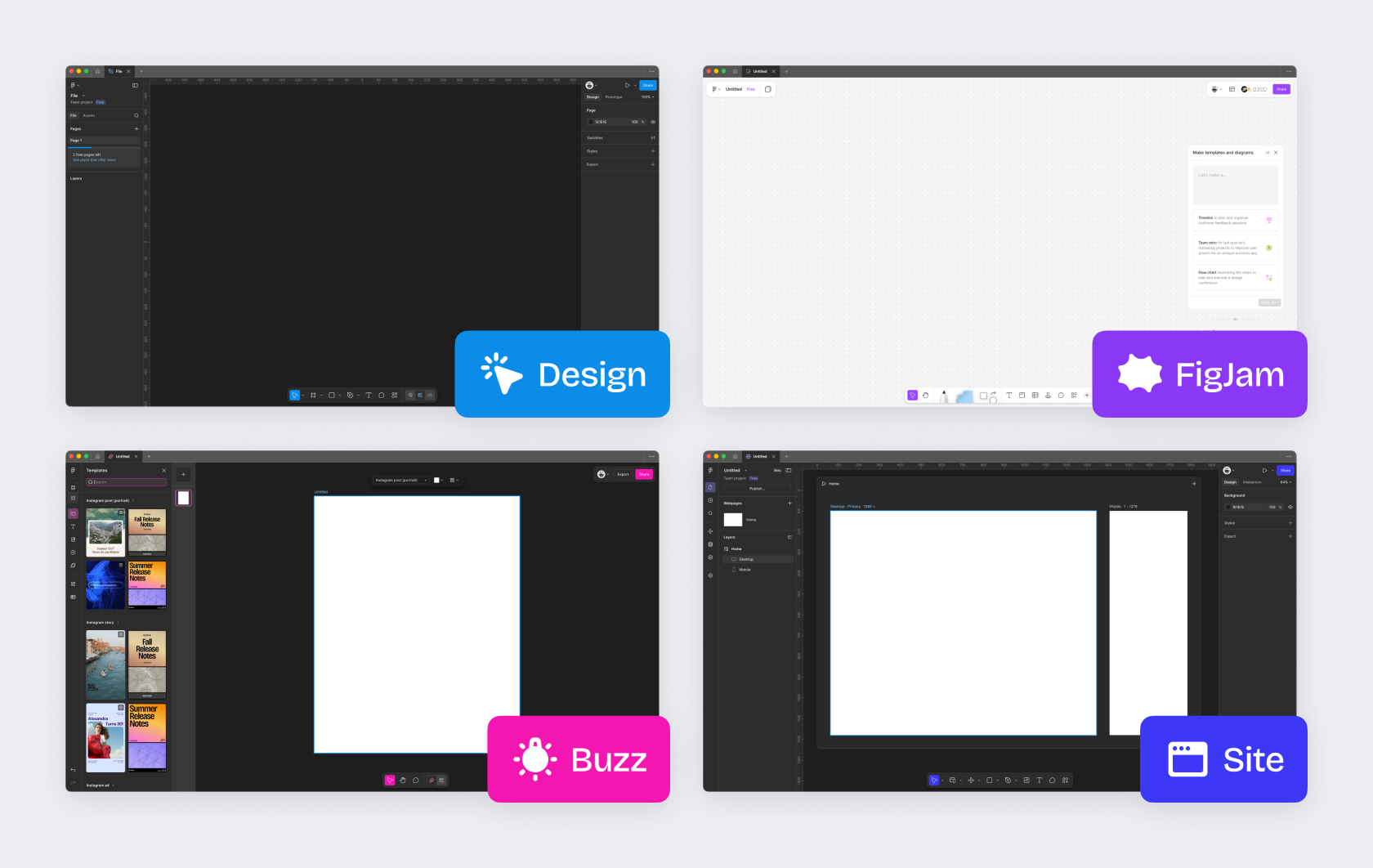
Design 文件的操作界面可以分为四个模块:
- 左侧的资源栏:用于查找和管理文件内的元素和图层等资源
- 中间的绘图区域:进行图形绘制和编辑,并查看效果的区域
- 右侧的属性栏:管理选中对象的相关属性参数的面板
- 底部的工具栏:设计过程中会使用到的常用操作工具

Design 的四个基本模块很好理解,但要注意的是它可以切换到不同模式,不同模式下的面板样式会发生一定的变更。
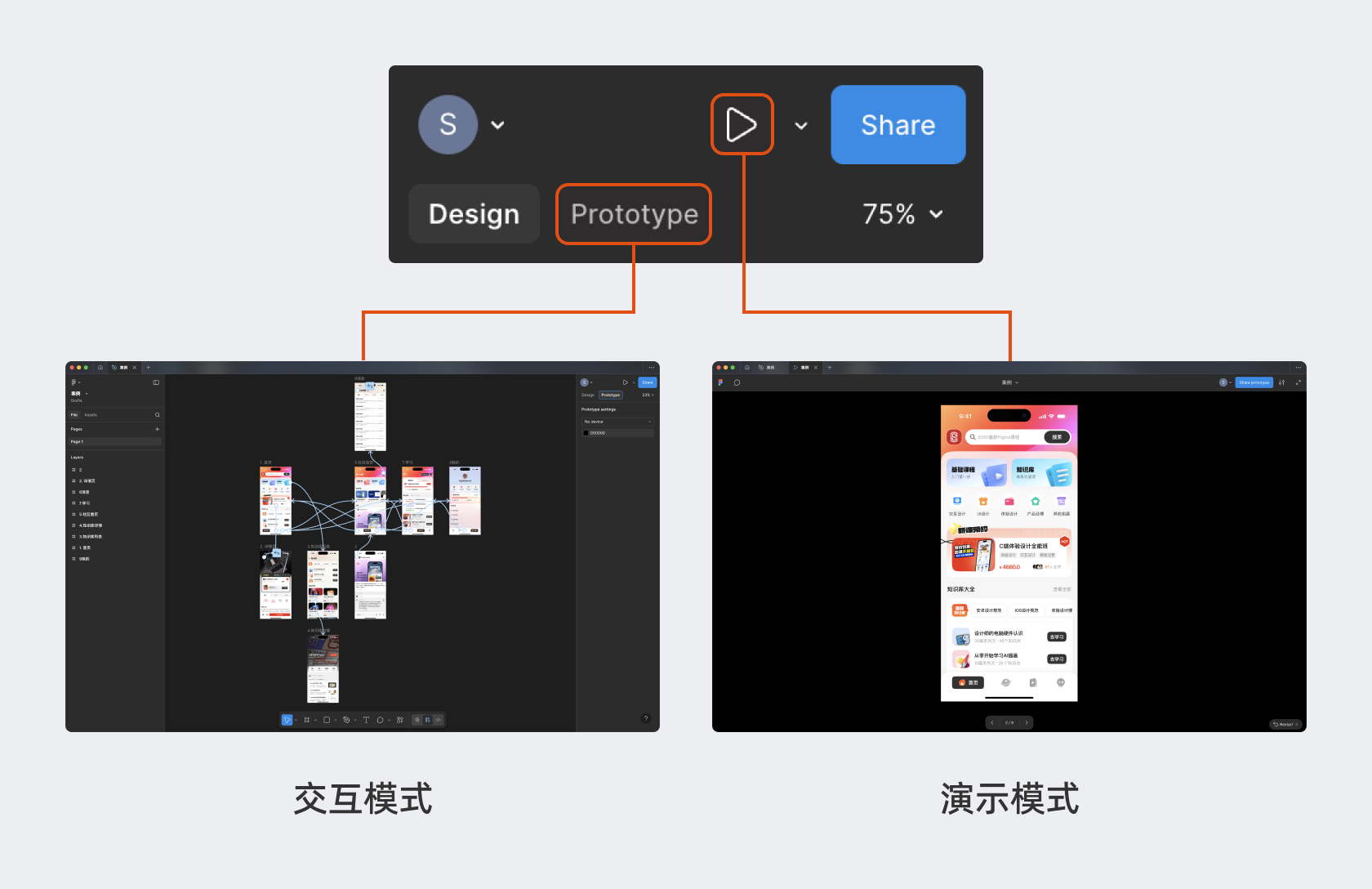
首先是交互模式和演示模式,交互模式 Prototype 是为设计稿添加交互连线和动效的编辑模式,演示模式则是用于预览制作好的交互效果的模式,它们都要通过属性栏右上方进入。
而在工具栏右侧,也有个模式切换开关,默认模式下选中的是当前的 Design 模式,但是可以点击切换成 Draw 绘图模式和 DevMode 开发模式。Draw 模式主要用于数位板手绘的模式,DevMode 则是用于设计开发和编程的辅助模式。
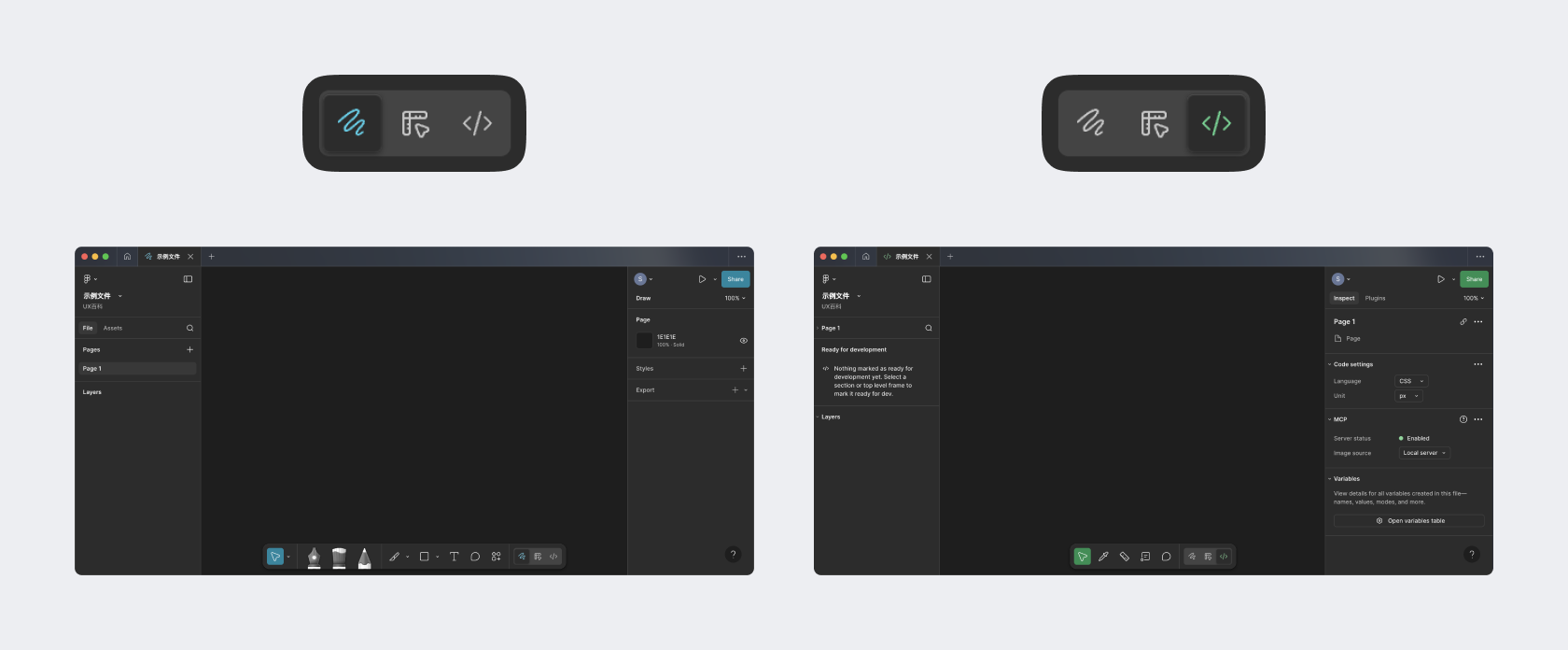
如果“不小心”切换到别的模式,就检查属性和工栏内的选项否处于 Design 模式下即可。
 收藏
收藏  已学会
已学会 



 回复
回复